Translated automatically. Read the English original.
تعرّف على طريقك
PageDuo مرتّب مثل محرك ملفات. يحمل الشريط الضيّق على اليسار الأماكن القليلة التي تذهب إليها، وأيّ شيء تفتحه يملأ الصفحة الكبيرة بجواره.
- ابدأ من الشريط على اليسار
في الأعلى توجد مساحة عملك. تحتها، يبدأ إنشاء أي شيء جديد. ثم تأتي الأماكن الثلاثة التي تعمل فيها: الدردشة والملفات والبيانات.

الشريط: مساحة عملك، إنشاء، ثم Chat والملفات والبيانات.v2026-10-11 - أنشئ أي شيء جديد من إنشاء
قائمة واحدة لكل شيء: أخبر الذكاء الاصطناعي بما تحتاجه أولًا، ثم الأنواع التي يمكنك البدء بها بنفسك — مستند، عرض تقديمي، نموذج، صورة — ثم المجلدات والتحميلات.
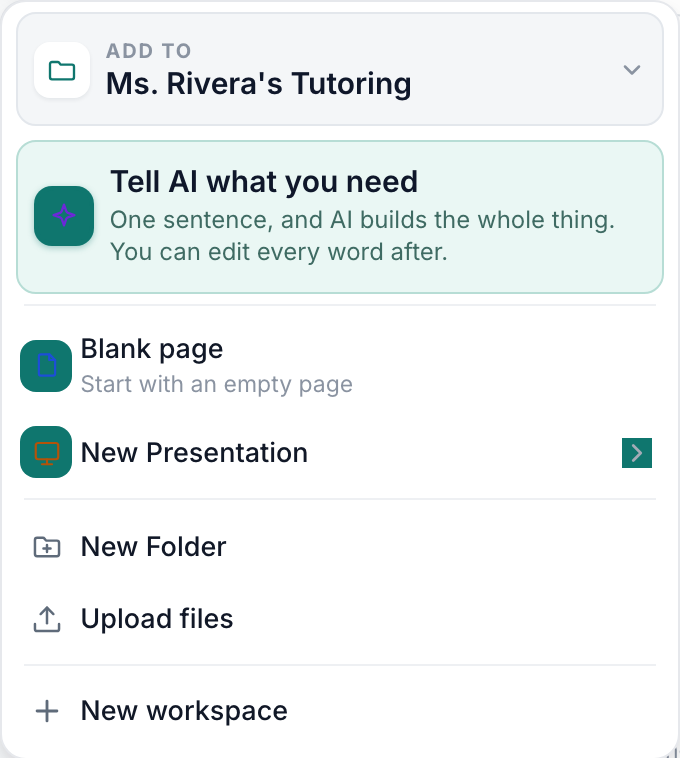
قائمة إنشاء — باب الذكاء الاصطناعي أولًا، ثم الأنواع، ثم المجلدات والتحميلات.v2026-10-11 - احفظ عملك في الملفات
مجلدات وصفحات، على شكل بطاقات أو قائمة. تضيّق علامات التبويب في الأعلى نطاقها: كل الملفات ومشارك معي والمميّزة بنجمة والمنشور وسلة المهملات.

ترتّب الملفات نفسها إلى كل الملفات، مشاركة معي، المميّزة بنجمة، المنشورة والمهملات.v2026-10-11 - اسأل في Chat
اطرح سؤالًا، أو اطلب منه إنشاء اختبار أو شرائح أو صفحة. يغطّي ذلك أنشئ شيئًا في Chat.
يوجد Chat في الشريط، تحت إنشاء.v2026-10-11 - اعثر على الإجابات في البيانات
كل ردّ على كل اختبار ونموذج في مساحة العمل، في مكان واحد، مع زيارات صفحاتك المنشورة بجواره.
- ابحث من أعلى النافذة
ابحث في ملفاتك يعثر على صفحة باسمها أو بالكلمات الموجودة فيها. ⌘K (Ctrl+K على Windows) ينتقل إليها مباشرة.

يعثر البحث على ملف باسمه أو بكلماته. ⌘K ينتقل إليه.v2026-10-11 - افتح صورتك الرمزية لبقية الأشياء
الإعدادات والخطة والاستخدام ومساعدة وتسجيل الخروج. تفتح المساعدة صفحة الدعم في علامة تبويب جديدة، فلا يضيع أي شيء فتحته.
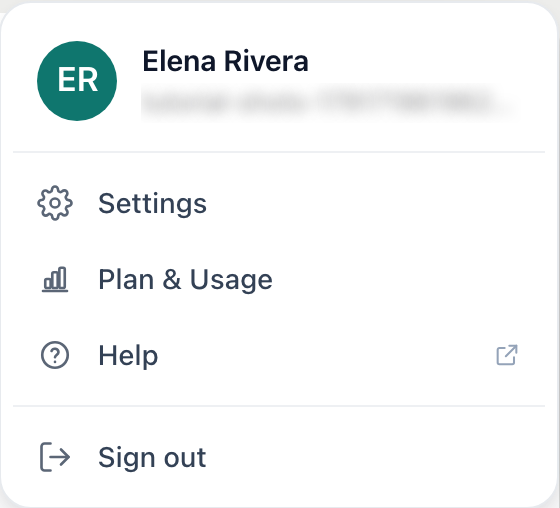
صورتك الرمزية: الإعدادات، الخطة والاستخدام، المساعدة، تسجيل الخروج.v2026-10-11
تبدأ كل صفحة أخرى في هذه الدروس من هذا التخطيط، لذا فهو يستحق دقيقتين.