Translated automatically. Read the English original.
চারপাশে ঘুরে নিন
PageDuo একটি ফাইল ড্রাইভের মতো সাজানো। বাম দিকে নিচের দিকে একটি সরু স্ট্রিপে কয়েকটি জায়গা থাকে যেখানে আপনি যান, এবং আপনি যা খুলবেন তা পাশের বড় শিটটি ভরে দেয়।
- বাম দিকের স্ট্রিপ থেকে শুরু করুন
উপরে আপনার ওয়ার্কস্পেস। এর নিচে, তৈরি করুন যেকোনো নতুন কিছু শুরু করে। তারপর আসে তিনটি জায়গা যেখানে আপনি কাজ করেন: চ্যাট, ফাইল এবং ডেটা।

স্ট্রিপ: আপনার ওয়ার্কস্পেস, Create, তারপর Chat, Files এবং Data।v2026-10-11 - Create থেকে যেকোনো নতুন কিছু তৈরি করুন
সবকিছুর জন্য একটি মেনু: প্রথমে AI-কে বলুন আপনার কী দরকার, তারপর যে ধরনের জিনিস আপনি নিজে শুরু করতে পারেন — একটি ডকুমেন্ট, একটি উপস্থাপনা, একটি ফর্ম, একটি ছবি — তারপর ফোল্ডার এবং আপলোড।
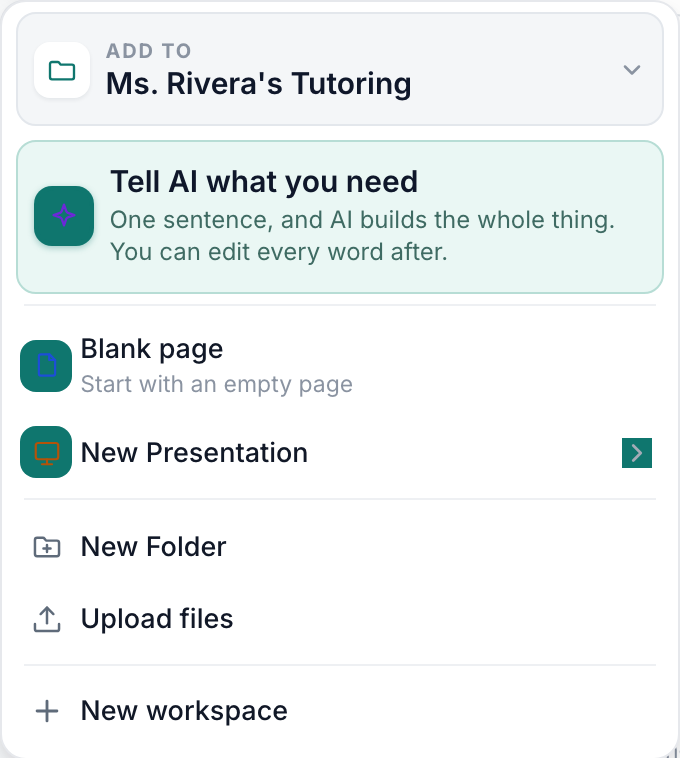
Create মেনু — প্রথমে AI-এর দরজা, তারপর ধরনগুলো, তারপর ফোল্ডার এবং আপলোড।v2026-10-11 - আপনার কাজ Files-এ রাখুন
ফোল্ডার এবং পৃষ্ঠা, কার্ড হিসেবে বা তালিকা হিসেবে। উপরের ট্যাবগুলো এটিকে সংকুচিত করে: সব ফাইল, আমার সাথে শেয়ার করা, তারকাচিহ্নিত, প্রকাশিত এবং ট্র্যাশ।

Files নিজেকে All files, Shared with me, Starred, Published এবং Trash-এ সাজায়।v2026-10-11 - Chat-এ জিজ্ঞাসা করুন
একটি প্রশ্ন জিজ্ঞাসা করুন, বা এটিকে একটি কুইজ, স্লাইড বা একটি পৃষ্ঠা তৈরি করতে বলুন। Chat-এ কিছু তৈরি করুন এটি কভার করে।
Chat স্ট্রিপে আছে, Create-এর নিচে।v2026-10-11 - Data-এ উত্তর খুঁজুন
ওয়ার্কস্পেসের প্রতিটি কুইজ এবং ফর্মের প্রতিটি প্রতিক্রিয়া, একই জায়গায়, আপনার প্রকাশিত পৃষ্ঠাগুলোর ভিজিটের পাশে।
- উইন্ডোর উপর থেকে খুঁজুন
আপনার ফাইল খুঁজুন একটি পৃষ্ঠাকে তার নাম বা এর মধ্যের শব্দ দিয়ে খুঁজে পায়। ⌘K (Windows-এ Ctrl+K) সরাসরি সেখানে লাফিয়ে যায়।

Search একটি ফাইলকে তার নাম বা শব্দ দিয়ে খুঁজে পায়। ⌘K সেখানে লাফিয়ে যায়।v2026-10-11 - বাকিটার জন্য আপনার অবতার খুলুন
সেটিংস, প্ল্যান ও ব্যবহার, সহায়তা এবং সাইন আউট। Help একটি নতুন ট্যাবে সাপোর্ট পৃষ্ঠা খোলে, যাতে আপনার খোলা কিছুই হারিয়ে না যায়।
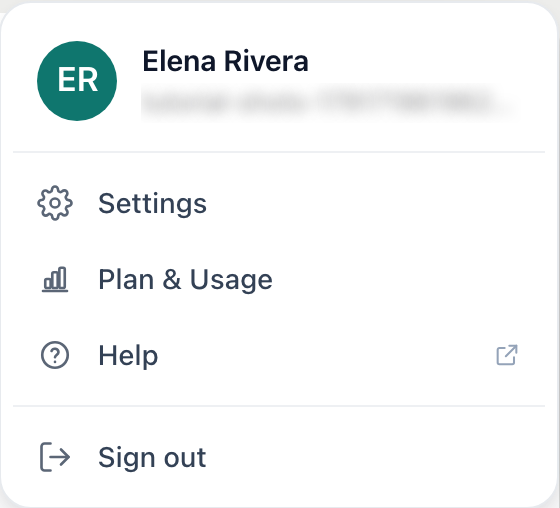
আপনার অবতার: Settings, Plan & Usage, Help, Sign out।v2026-10-11
এই টিউটোরিয়ালগুলোর প্রতিটি অন্য পৃষ্ঠা এই লেআউট থেকে শুরু হয়, তাই এটি দুই মিনিট দেওয়ার মতো।