Translated automatically. Read the English original.
Encontre o seu caminho
O PageDuo está organizado como uma unidade de ficheiros. Uma faixa estreita à esquerda contém os poucos lugares aonde vai, e o que quer que abra preenche a grande folha ao lado.
- Comece pela faixa à esquerda
No topo está o seu espaço de trabalho. Por baixo, Criar inicia qualquer novidade. Depois vêm os três lugares onde trabalha: Chat, Arquivos e Dados.

A faixa: o seu espaço de trabalho, Criar, depois Chat, Ficheiros e Dados.v2026-10-11 - Crie qualquer novidade a partir de Criar
Um menu para tudo: Diga à IA o que você precisa primeiro, depois os tipos que pode começar você mesmo — um documento, uma apresentação, um formulário, uma imagem — depois pastas e carregamentos.
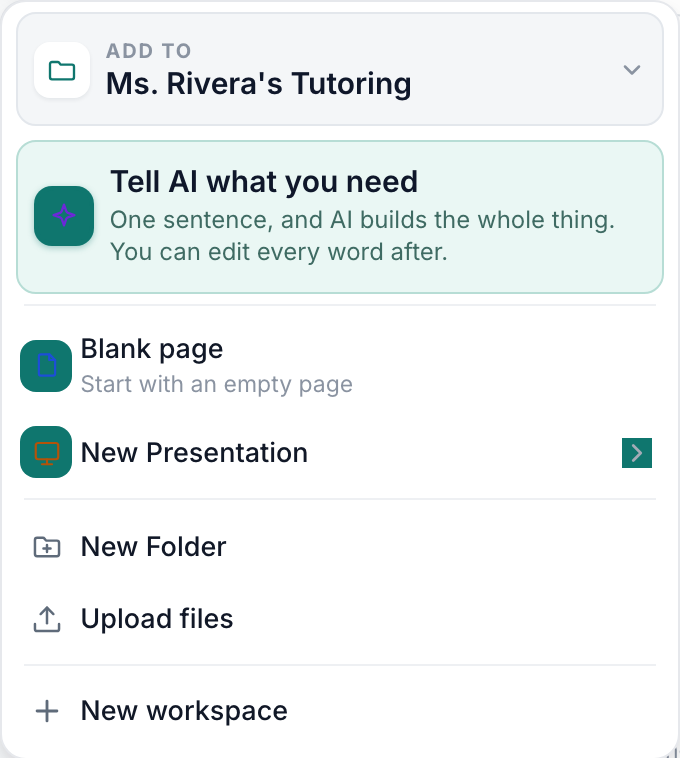
O menu Criar — a porta da IA primeiro, depois os tipos, depois pastas e carregamentos.v2026-10-11 - Guarde o seu trabalho em Ficheiros
Pastas e páginas, como cartões ou como lista. Os separadores no topo filtram: Todos os arquivos, Compartilhado comigo, Com estrela, Publicado e Lixeira.

Ficheiros organiza-se em Todos os ficheiros, Partilhados comigo, Com estrela, Publicados e Lixo.v2026-10-11 - Pergunte no Chat
Faça uma pergunta, ou peça-lhe para criar um questionário, slides ou uma página. Crie algo no Chat cobre isso.
O Chat está na faixa, por baixo de Criar.v2026-10-11 - Encontre respostas em Dados
Cada resposta a cada questionário e formulário no espaço de trabalho, num só lugar, com as visitas às suas páginas publicadas ao lado.
- Pesquise a partir do topo da janela
Buscar seus arquivos encontra uma página pelo nome ou pelas palavras nela contidas. ⌘K (Ctrl+K no Windows) salta diretamente para ela.

A pesquisa encontra um ficheiro pelo nome ou pelas suas palavras. ⌘K salta para ele.v2026-10-11 - Abra o seu avatar para o resto
Configurações, Plano e uso, Ajuda e Sair. A Ajuda abre a página de suporte num novo separador, para que nada do que tem aberto se perca.
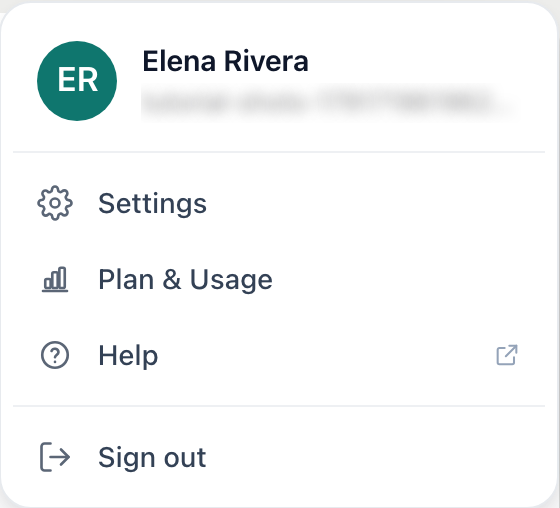
O seu avatar: Definições, Plano e Utilização, Ajuda, Terminar sessão.v2026-10-11
Todas as outras páginas destes tutoriais partem deste layout, por isso vale os dois minutos.