Translated automatically. Read the English original.
اپنا راستہ ڈھونڈیں
PageDuo ایک فائل ڈرائیو کی طرح ترتیب دی گئی ہے۔ بائیں جانب ایک پتلی پٹی اُن چند جگہوں کو رکھتی ہے جہاں آپ جاتے ہیں، اور جو کچھ آپ کھولتے ہیں وہ اس کے ساتھ موجود بڑی شیٹ کو بھر دیتا ہے۔
- بائیں جانب کی پٹی سے شروع کریں
اوپر آپ کا ورک اسپیس ہے۔ اس کے نیچے، بنائیں کسی بھی نئی چیز کو شروع کرتا ہے۔ پھر وہ تین جگہیں آتی ہیں جہاں آپ کام کرتے ہیں: چیٹ، فائلیں اور ڈیٹا۔

پٹی: آپ کا ورک اسپیس، Create، پھر Chat، Files اور Data۔v2026-10-11 - Create سے کوئی بھی نئی چیز بنائیں
ہر چیز کے لیے ایک مینیو: پہلے AI کو بتائیں آپ کو کیا چاہیے، پھر وہ اقسام جو آپ خود شروع کر سکتے ہیں — ایک دستاویز، ایک پریزنٹیشن، ایک فارم، ایک تصویر — پھر فولڈرز اور اپلوڈز۔
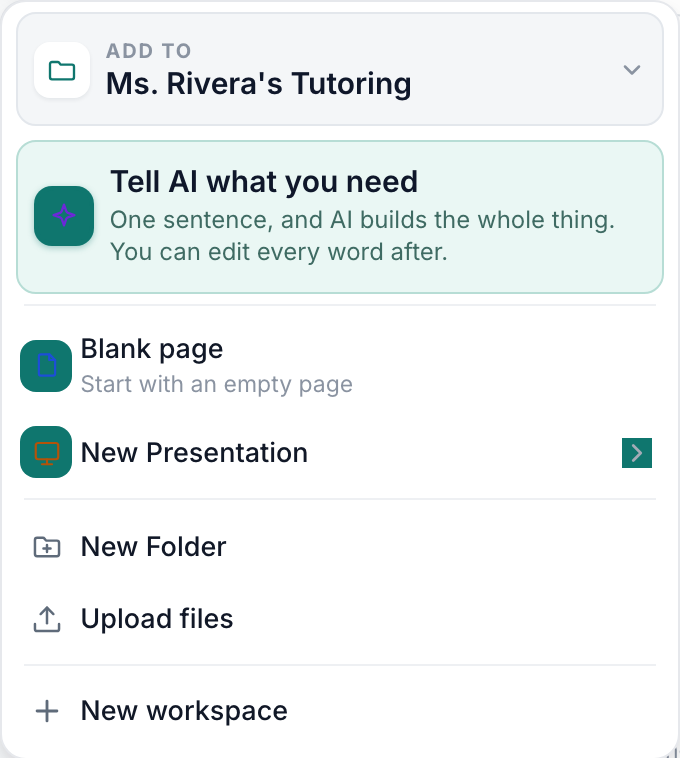
Create مینیو — پہلے AI کا دروازہ، پھر اقسام، پھر فولڈرز اور اپلوڈز۔v2026-10-11 - اپنا کام Files میں رکھیں
فولڈرز اور صفحات، کارڈز کے طور پر یا فہرست کے طور پر۔ اوپر کے ٹیبز اسے محدود کرتے ہیں: تمام فائلیں، میرے ساتھ شیئر کیا گیا، ستارہ لگے، شائع شدہ اور ردّی۔

Files خود کو تمام فائلیں، میرے ساتھ شیئر شدہ، اسٹارڈ، شائع شدہ اور ٹریش میں ترتیب دیتا ہے۔v2026-10-11 - Chat میں پوچھیں
ایک سوال پوچھیں، یا اسے ایک کوئز، سلائیڈز یا ایک صفحہ بنانے کو کہیں۔ Chat میں کچھ بنائیں اسے سمجھاتا ہے۔

Chat پٹی میں، Create کے نیچے ہے۔v2026-10-11 - Data میں جوابات ڈھونڈیں
ورک اسپیس میں ہر کوئز اور فارم کا ہر جواب، ایک جگہ پر، آپ کے شائع شدہ صفحات کے دوروں کے ساتھ ساتھ۔
- ونڈو کے اوپر سے تلاش کریں
اپنی فائلیں تلاش کریں کسی صفحے کو اس کے نام سے یا اس کے اندر کے الفاظ سے ڈھونڈتا ہے۔ ⌘K (Windows پر Ctrl+K) سیدھا اس پر چھلانگ لگاتا ہے۔

تلاش کسی فائل کو اس کے نام یا اس کے الفاظ سے ڈھونڈتی ہے۔ ⌘K اس پر چھلانگ لگاتا ہے۔v2026-10-11 - باقی کے لیے اپنا اوتار کھولیں
ترتیبات، پلان اور استعمال، مدد اور سائن آؤٹ۔ مدد سپورٹ صفحہ کو ایک نئے ٹیب میں کھولتی ہے، تاکہ جو کچھ آپ نے کھولا ہوا ہے وہ ضائع نہ ہو۔
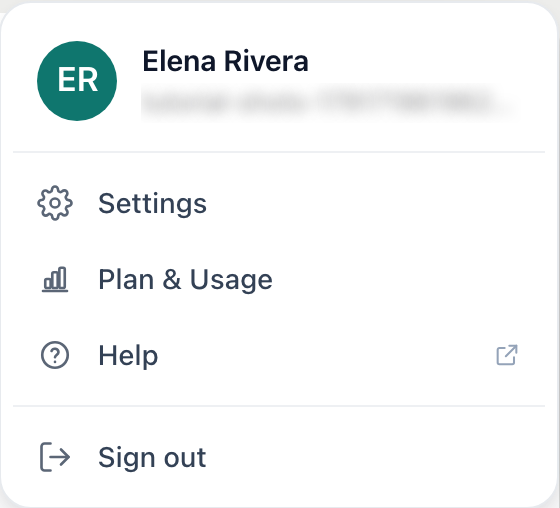
آپ کا اوتار: سیٹنگز، پلان اور استعمال، مدد، سائن آؤٹ۔v2026-10-11
ان ٹیوٹوریلز میں ہر دوسرا صفحہ اسی لے آؤٹ سے شروع ہوتا ہے، اس لیے یہ دو منٹ کے قابل ہے۔