Translated automatically. Read the English original.
📘 前情提要 —— Rivera 老师首次登录,想了解各项功能都在哪里。
熟悉界面
PageDuo 的布局就像一个文件盘。左侧一条窄栏放着你常去的几个地方,你打开的任何内容都会填满旁边的大页面。
- 从左侧的窄栏开始
最上方是你的工作区。下面是 新建,用来开始任何新内容。接着是你工作的三个地方:聊天、文件 和 数据。

窄栏:你的工作区、Create,然后是 Chat、Files 和 Data。v2026-10-11 - 通过 Create 创建任何新内容
所有内容都在一个菜单里:先 告诉 AI 你需要什么,然后是你可以自己开始的各种类型——文档、演示文稿、表单、图片——再往后是文件夹和上传。
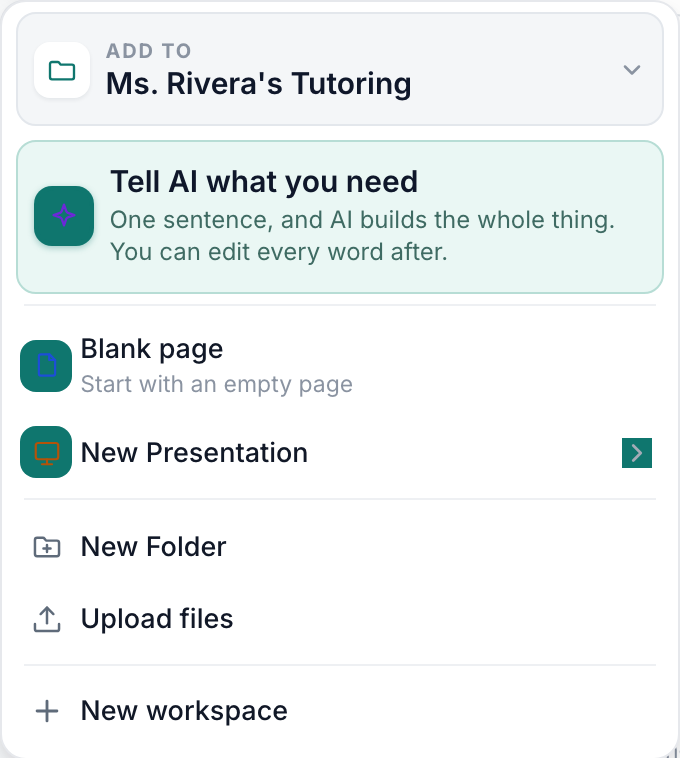
Create 菜单——先是 AI 入口,然后是各种类型,再是文件夹和上传。v2026-10-11 - 在 Files 中保存你的工作
文件夹和页面,以卡片或列表形式呈现。顶部的标签页可以缩小范围:所有文件、与我共享、已加星标、已发布 和 回收站。

Files 会自动分为所有文件、与我共享、已加星标、已发布和回收站。v2026-10-11 - 在 Chat 中提问
提一个问题,或让它制作测验、幻灯片或页面。在 Chat 中创作 对此有详细介绍。

Chat 位于窄栏中,在 Create 下方。v2026-10-11 - 在 Data 中查找答案
工作区中每个测验和表单的所有回复都集中在一处,旁边还有对你已发布页面的访问记录。
- 从窗口顶部搜索
搜索你的文件 可以按名称或页面内的文字找到页面。⌘K(在 Windows 上为 Ctrl+K)可直接跳转。

搜索可按名称或文字找到文件。⌘K 可跳转至该文件。v2026-10-11 - 点击头像查看其余功能
设置、套餐与用量、帮助 和 退出登录。帮助会在新标签页中打开支持页面,因此你已打开的内容都不会丢失。
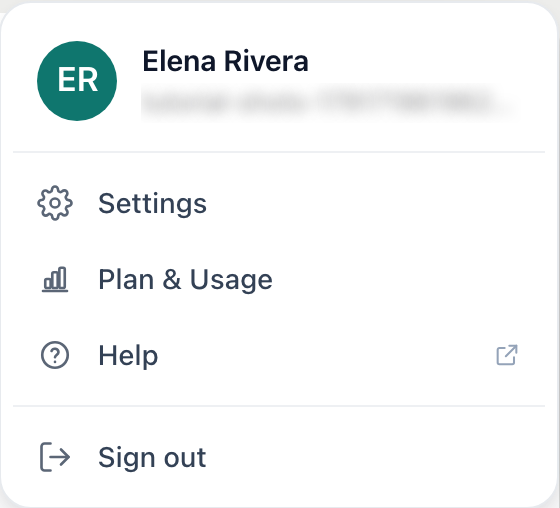
你的头像:设置、方案与用量、帮助、退出登录。v2026-10-11
你会知道操作成功了。 你无需费力寻找,就能找到你的文件、Chat、你的答案和你的设置。
这些教程中的其他每一页都从这个布局开始,所以花两分钟是值得的。