Translated automatically. Read the English original.
📘 지금까지의 이야기 — 채점된 퀴즈 열두 개, 그리고 Priya는 매니저 통화까지 20분 남았습니다.
AI 분석 및 보고서
분석은 모든 답변을 함께 읽어 그룹 전체가 무엇을 틀렸는지 알려줍니다 — 그런 다음 각 개인에게 보낼 수 있는 말로 짧은 보고서를 작성합니다.
시작하기 전에. 응답이 있는 양식이나 퀴즈. 스스로 채점하는 퀴즈 추가하기에서 준비할 수 있습니다.
- Responses를 연 다음 AI Analysis 탭 열기
Responses는 콘솔을 엽니다. 탭은 상단을 따라 나열됩니다: 응답 그 자체, 분석, 그리고 그 다음에 오는 페이지 빌더인 새 페이지 만들기.
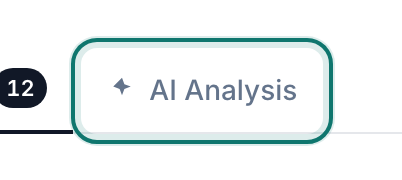
Responses, AI Analysis, Create New Pages — 콘솔 상단을 따라 있습니다.v2026-11-18 - 경고를 읽은 다음 동의하기
AI 분석은 틀릴 수 있습니다는 그것이 무엇인지 말해줍니다: 확인해야 할 읽기이지 판결이 아닙니다. 체크박스를 선택하고 확인를 누르세요 — 거기서 공유하는 것에 대한 책임은 당신이 지게 됩니다.
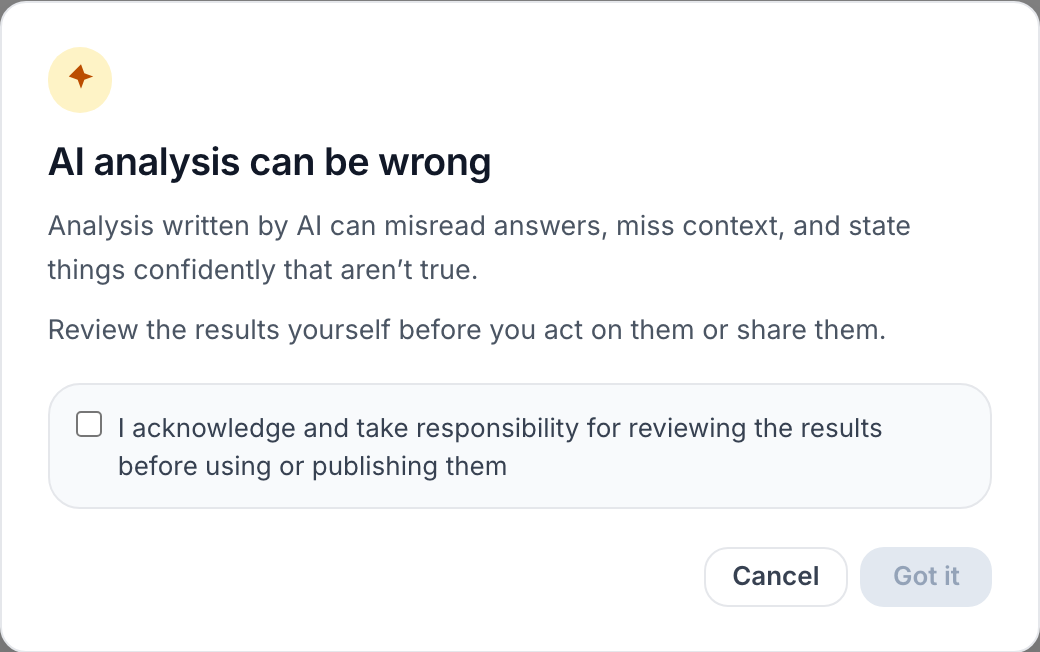
답변을 AI로 보내는 것은 발생하기 전에 공개됩니다.v2026-11-18 - 실제로 조치를 취할 만한 것을 물어보기
"대피의 어느 단계를 사람들이 가장 많이 틀렸나요?"가 "결과를 요약하세요"보다 낫습니다. 다음 회의에서 그 답변으로 무언가 할 수 있기 때문입니다.

이 데이터에 대해 무엇이든 물어보세요 — 그런 다음 Run.v2026-11-18 - 또는 일반 작업 중 하나 선택하기
응답이 갈라지는 지점, 후속 조치할 사람, 보고 대상자를 위한 요약. 질문이 실제로 떠오르는 방식으로 표현되어 있습니다.
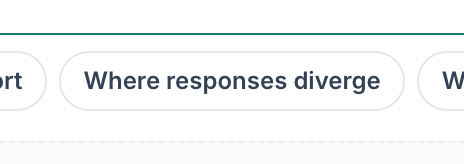
직접 표현하고 싶지 않다면 일반 작업.v2026-11-18 - Run 누르기
점수만이 아니라 ANSWERS를 읽으므로, 놓친 질문뿐만 아니라 잘못된 추론까지 짚어낼 수 있습니다. 결과는 아래에 나타나고 그대로 유지됩니다.
Run이 분석을 시작합니다.v2026-11-18 - 개인별 보고서 생성하기
응답자별 보고서는 각 개인에게 그들 자신의 답변으로 하나씩 작성합니다. 어느 것이든 보내기 전에 하나를 읽어보세요 — 거기에 서명하는 사람은 당신입니다.
응답자별 보고서 — 개인당 한 건의 작성.v2026-11-18
작동했는지 알 수 있습니다. 그렇지 않았다면 열두 개의 답변을 읽어야 해결했을 질문에 대한 작성된 답변, 그리고 개인당 한 건의 보고서.
퀴즈뿐만 아니라 데이터를 수집하는 모든 페이지에서 작동합니다. 분석은 요금제의 AI 허용량을 사용합니다.