Translated automatically. Read the English original.
قدّم اختباراً لغرفة
خاصية "قدّم للصف" تضع رمزاً قصيراً ورمز QR على الشاشة — لاجتماع الموظفين بقدر ما لفصل دراسي. يفتحه الناس على هواتفهم، ويضغطون على أسمائهم من قائمتك ويجيبون، بدون حسابات، وتصل كل إجابة مرفقة بالاسم الصحيح.
- اضغط "قدّم للصف"
أعطِها للفصل موجود في الشريط العلوي لأي صفحة تجمع الإجابات.

قدّم للصف — في أي صفحة تجمع الإجابات.v2026-11-18 - أنشئ المجموعة مرة واحدة
اكتب اسم الفصل — "وردية الاثنين" — والصق الأسماء، اسماً في كل سطر، مباشرة من جدول بيانات أو رسالة. الأسماء الأولى تكفي. في المرة القادمة، تختار المجموعة فقط.
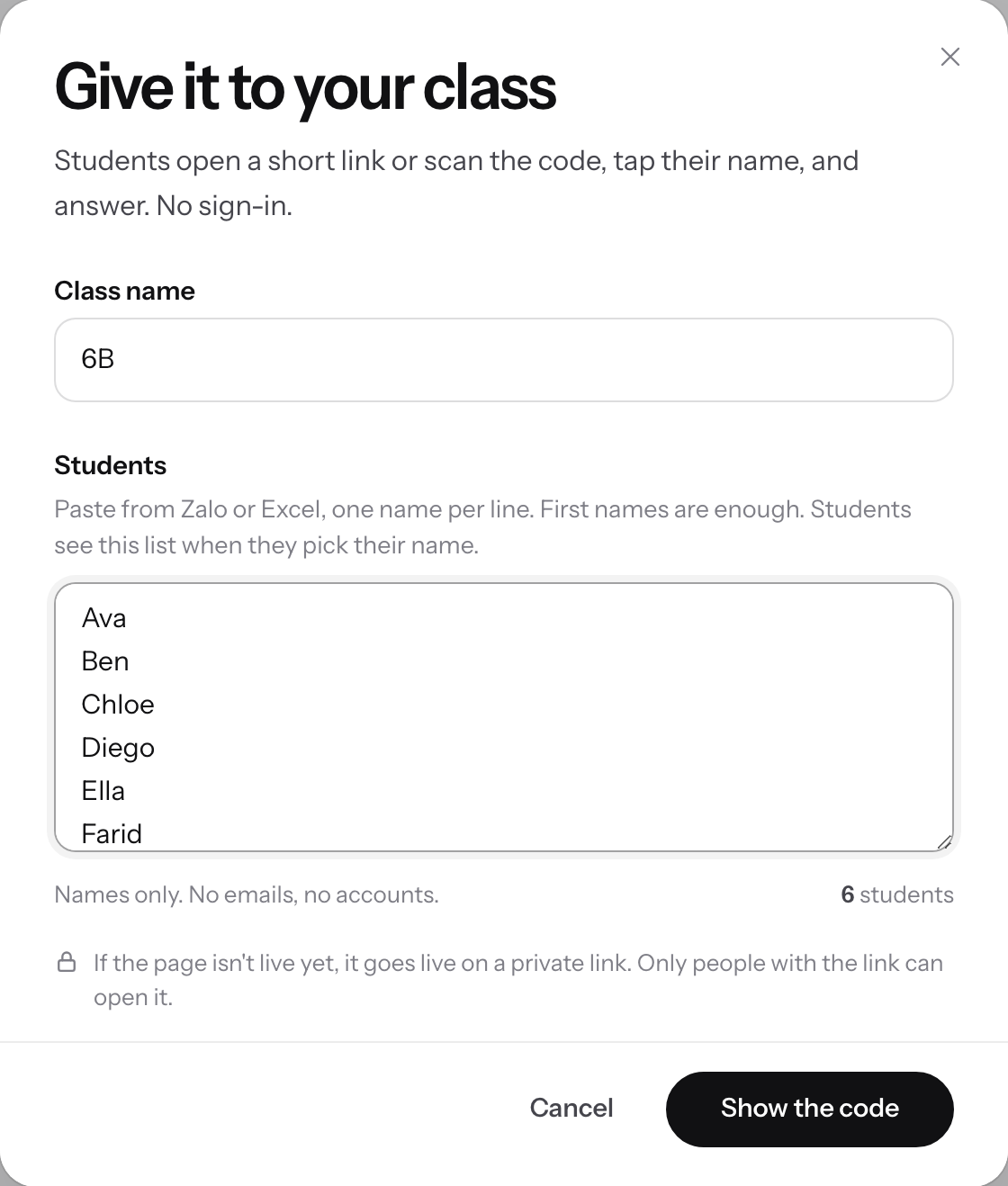
سمِّ المجموعة، الصق الأسماء، ثم أظهِر الرمز.v2026-11-18 - اضغط "أظهِر الرمز"
تعرض لوحة بملء الشاشة رمز QR ورمزاً من ستة أحرف. إذا لم تكن الصفحة منشورة بعد، تُنشر على رابط خاص.
- الجميع يمسح الرمز، ويضغط على اسمه ويجيب
يمسحون رمز QR، أو يذهبون إلى pageduo.ai/a ويكتبون الرمز. تحصي اللوحة من انضمّ ومن أجاب.
- أغلق الإجابات عند انتهاء الوقت
إغلاق الإجابات يوقف الجديدة منها؛ إعادة فتح الإجابات يسمح بدخولها مجدداً. اعرض من أجاب يسرد الأسماء على اللوحة فقط عندما تختار ذلك.
- اقرأ الإجابات بالأسماء
الإجابات تعرض كل إجابة تحت اسم الشخص الذي قدّمها.
لا يحتاج أحد إلى حساب، وتبقى الأسماء خارج الشاشة ما لم تختر إظهارها.