Translated automatically. Read the English original.
Ein Quiz an einen Raum geben
„An die Klasse geben“ zeigt einen kurzen Code und einen QR-Code auf dem Bildschirm — für eine Personalbesprechung ebenso wie für ein Klassenzimmer. Die Leute öffnen es auf ihren Handys, tippen ihren Namen aus Ihrer Liste an und antworten, ganz ohne Konten, und jede Antwort kommt mit dem richtigen Namen an.
- Drücken Sie „An die Klasse geben“
Klasse geben befindet sich in der oberen Leiste jeder Seite, die Antworten sammelt.

An die Klasse geben — auf jeder Seite, die Antworten sammelt.v2026-11-18 - Die Gruppe einmal erstellen
Geben Sie einen Name der Klasse ein — „Montagsschicht“ — und fügen Sie die Namen ein, einen pro Zeile, direkt aus einer Tabelle oder einer Nachricht. Vornamen genügen. Beim nächsten Mal wählen Sie einfach die Gruppe aus.
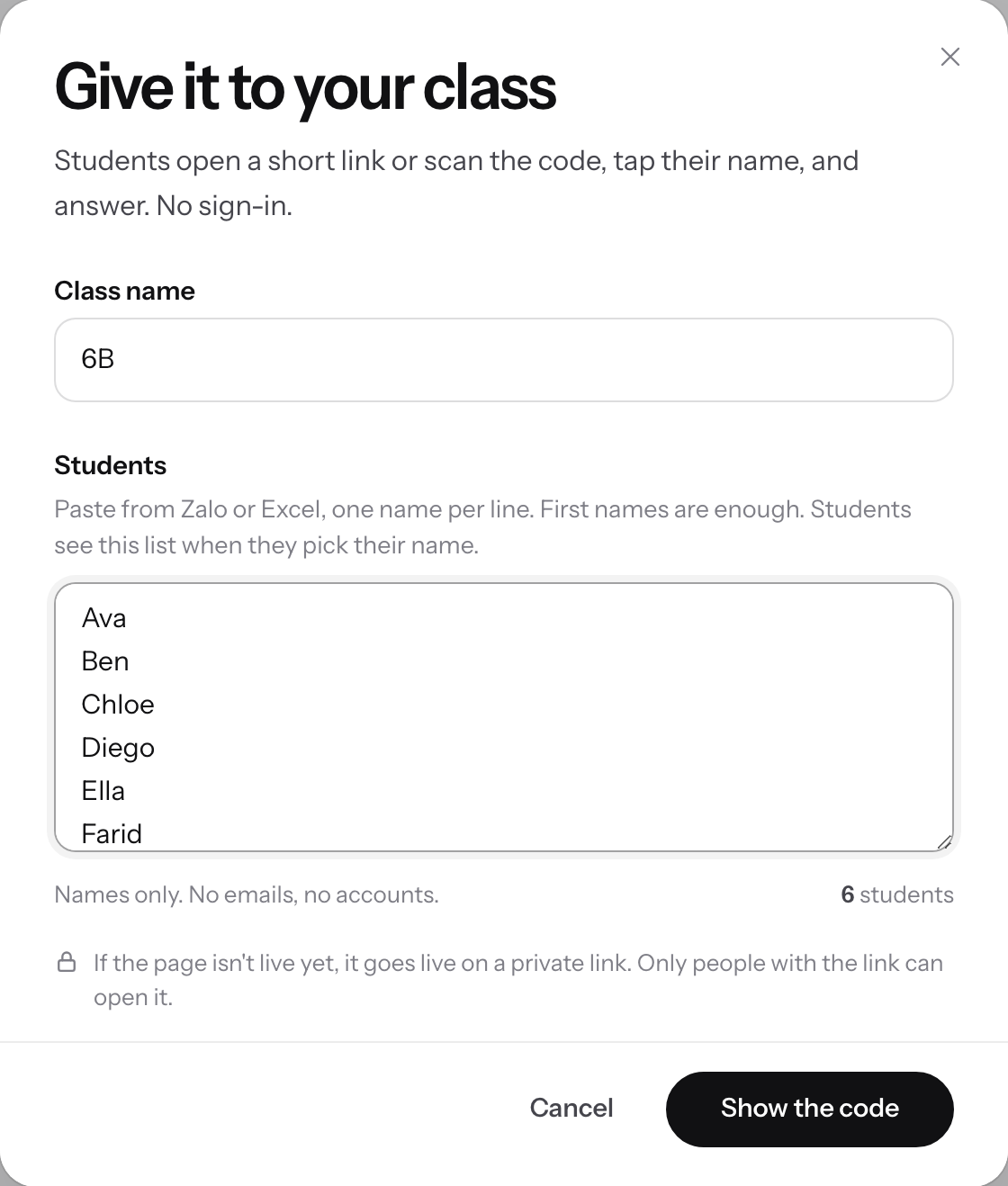
Benennen Sie die Gruppe, fügen Sie die Namen ein und zeigen Sie den Code an.v2026-11-18 - Drücken Sie „Code anzeigen“
Eine bildschirmfüllende Tafel zeigt einen QR-Code und einen sechsbuchstabigen Code. Wenn die Seite noch nicht live ist, geht sie über einen privaten Link live.
- Alle scannen, tippen ihren Namen an und antworten
Sie scannen den QR-Code oder gehen auf pageduo.ai/a und geben den Code ein. Die Tafel zählt, wer beigetreten ist und wer geantwortet hat.
- Antworten schließen, wenn die Zeit um ist
Antworten schließen stoppt neue; Antworten wieder öffnen lässt sie wieder zu. Zeigen, wer geantwortet hat listet die Namen auf der Tafel nur dann, wenn Sie es wählen.
- Die Antworten mit Namen lesen
Antworten zeigt jede Antwort unter der Person, die sie gegeben hat.
Niemand braucht ein Konto, und Namen bleiben vom Bildschirm fern, es sei denn, Sie wählen, sie anzuzeigen.