Translated automatically. Read the English original.
Proposer un quiz à une salle
Give to class affiche un code court et un QR code à l'écran — aussi bien pour une réunion du personnel que pour une salle de classe. Les personnes l'ouvrent sur leur téléphone, touchent leur nom dans votre liste et répondent, sans compte, et chaque réponse arrive avec le bon nom dessus.
- Appuyez sur Give to class
Donner à la classe se trouve dans la barre supérieure de toute page qui collecte des réponses.

Give to class — sur toute page qui collecte des réponses.v2026-11-18 - Créez le groupe une seule fois
Saisissez un Nom de la classe — « Équipe du lundi » — et collez les noms, un par ligne, directement depuis un tableur ou un message. Les prénoms suffisent. La prochaine fois, il vous suffira de choisir le groupe.
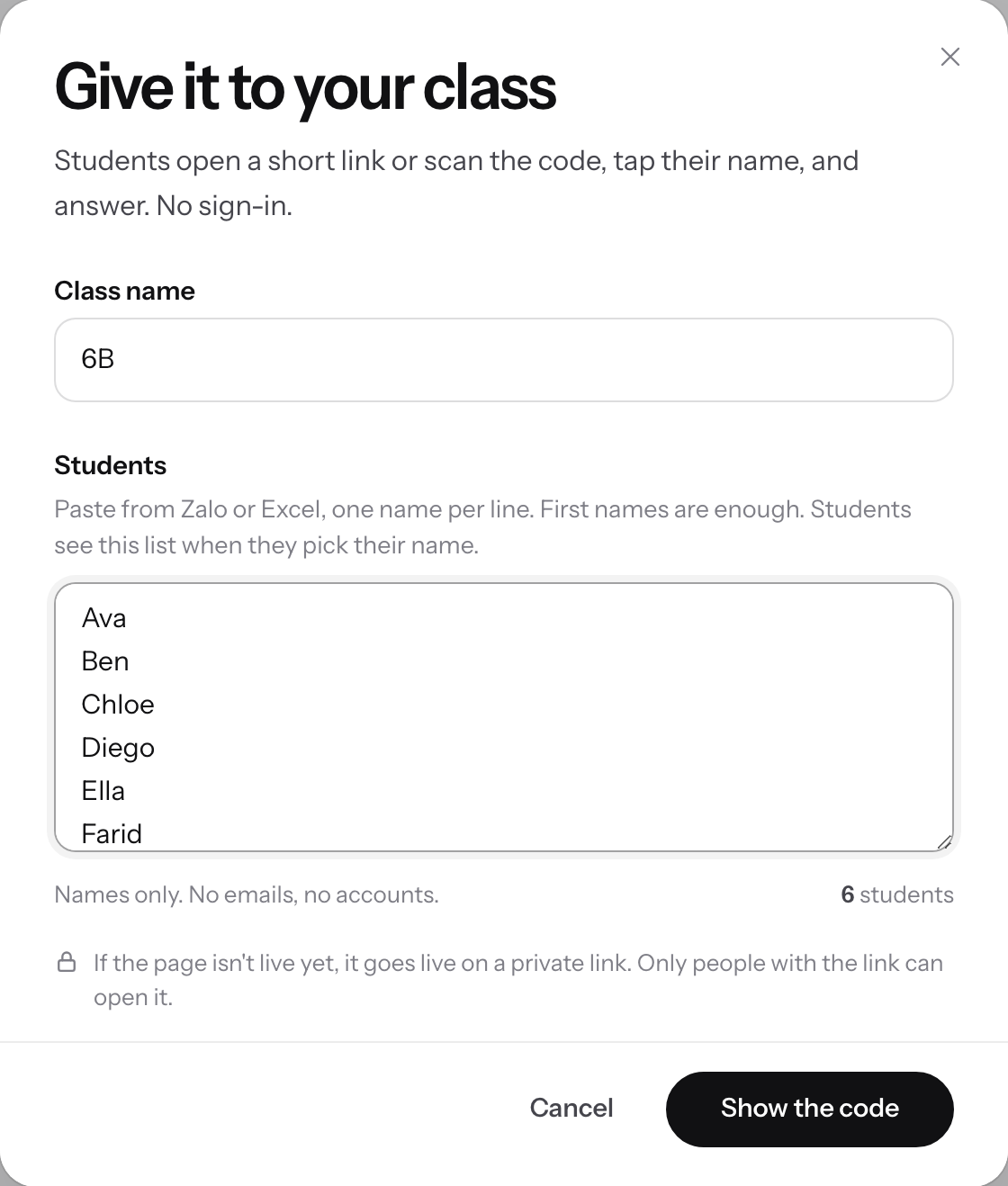
Nommez le groupe, collez les noms, puis Afficher le code.v2026-11-18 - Appuyez sur Afficher le code
Un tableau en plein écran affiche un QR code et un code à six lettres. Si la page n'est pas encore en ligne, elle passe en ligne sur un lien privé.
- Chacun scanne, touche son nom et répond
Ils scannent le QR code, ou se rendent sur pageduo.ai/a et saisissent le code. Le tableau compte qui a rejoint et qui a répondu.
- Fermez les réponses une fois le temps écoulé
Fermer les réponses empêche d'en ajouter de nouvelles ; Rouvrir les réponses les autorise à nouveau. Montrer qui a répondu liste les noms sur le tableau uniquement quand vous le choisissez.
- Lisez les réponses avec les noms
Réponses affiche chaque réponse sous la personne qui l'a donnée.
Personne n'a besoin de compte, et les noms restent hors de l'écran sauf si vous choisissez de les afficher.