Translated automatically. Read the English original.
Comenta, responde y asigna
Los comentarios se sitúan en el margen, junto a las palabras a las que se refieren, de modo que una pregunta permanece junto a su respuesta. Responde en el hilo, menciona a un compañero con @, asígnaselo y resuélvelo cuando esté terminado.
- Selecciona las palabras y luego pulsa el botón de comentario
Está en la barra que aparece con una selección (⌘⌥M también funciona). El globo de diálogo de la barra superior, junto a Responses, muestra u oculta todos los hilos.
- Escribe el comentario
¿Qué opinas? es el cuadro. El comentario queda anclado a lo que seleccionaste, y el panel lo muestra junto a la página.
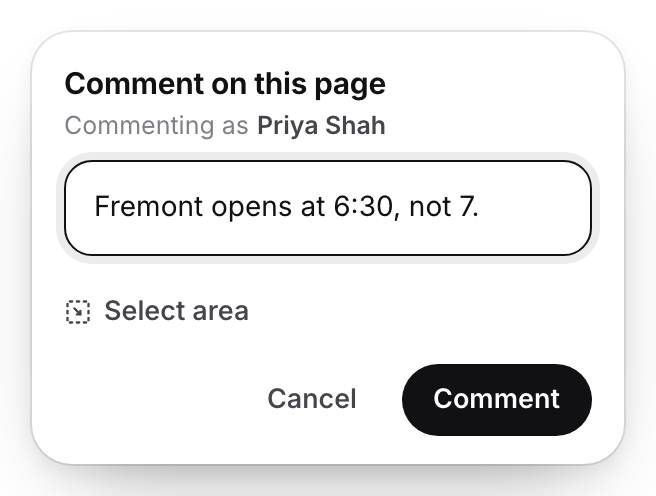
Un comentario se sitúa junto a las palabras a las que se refiere.v2026-11-18 - Menciona a un compañero con @
Escribe @ y el comienzo de un nombre: la lista muestra las personas que pueden ver esta página. Al elegir una, se le notifica.
- Asígnalo
Una vez que mencionas a alguien, aparece Assign to debajo del cuadro. Verán Assigned to you y pulsarán Mark as done cuando esté resuelto.
- Responde y luego resuelve
Reply or ask @pageduo, debajo de cada hilo, responde en el mismo lugar. Resolve archiva un hilo terminado; puede reabrirse.
Los comentarios hechos en el editor son solo para las personas con acceso al archivo; los comentarios en una página publicada son públicos.