Translated automatically. Read the English original.
📘 これまでの話 — Sam はスタッフハンドブックを読み、Fremont カフェの開店時間が 7 時ではなく 6:30 であることに気づきます。
コメント、返信、割り当て
コメントは対象の文言の横の余白に表示されるので、質問はその答えのすぐそばにとどまります。スレッドで返信し、@ でチームメイトにメンションし、割り当て、完了したら解決します。
始める前に。 開けるページやドキュメントが、話したい相手と共有されていること。ドキュメントやフォルダーを人と共有するで説明しています。
- 文言を選択してから、コメントボタンを押す
選択すると表示されるバーの中にあります(⌘⌥M でも可能)。上部バーのResponsesの横にある吹き出しで、すべてのスレッドの表示・非表示を切り替えられます。
- コメントを書く
どう思いますか? がボックスです。コメントは選択した内容にピン留めされ、パネルにはページの横に表示されます。
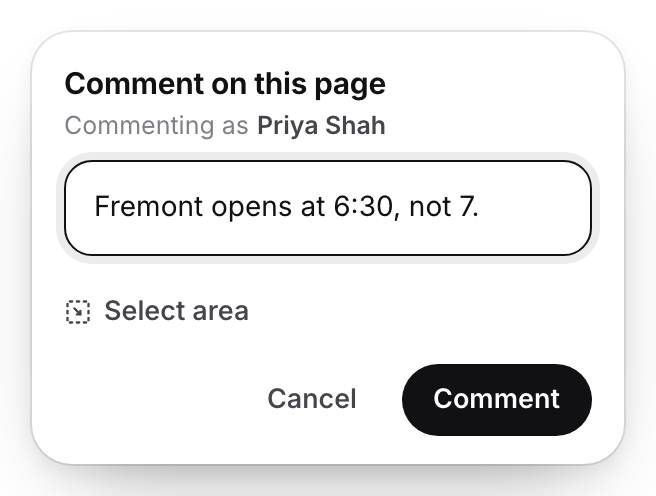
コメントは対象の文言の横に表示されます。v2026-11-18 - @ でチームメイトにメンションする
@ と名前の冒頭を入力します。このページを閲覧できる人の一覧が表示されます。選ぶと相手に通知が届きます。
- 割り当てる
誰かをメンションすると、ボックスの下に割り当て先が表示されます。相手にはあなたに割り当て済みと表示され、対応が済んだら完了としてマークを押します。
- 返信してから解決する
各スレッドの下にある返信、または @pageduo に尋ねるで、その場で答えられます。解決は完了したスレッドを片付けます。再び開くこともできます。
うまくいったかどうかの確認。 スレッドは対象の文言の横に表示され、完了すると解決されます。
エディターで作成したコメントは、ファイルにアクセスできる人だけが見られます。公開されたページのコメントは一般公開です。