Translated automatically. Read the English original.
Комментируйте, отвечайте и назначайте
Комментарии располагаются на полях рядом со словами, к которым они относятся, так что вопрос остаётся рядом со своим ответом. Отвечайте в ветке, упомяните коллегу через @, назначьте задачу ему и закройте её, когда всё сделано.
- Выделите слова и нажмите кнопку комментария
Она в панели, которая появляется при выделении (также работает ⌘⌥M). Значок речевого пузыря в верхней панели, рядом с Ответы, показывает или скрывает все ветки.
- Напишите комментарий
Что вы думаете? — это поле. Комментарий привязан к тому, что вы выделили, и панель показывает его рядом со страницей.
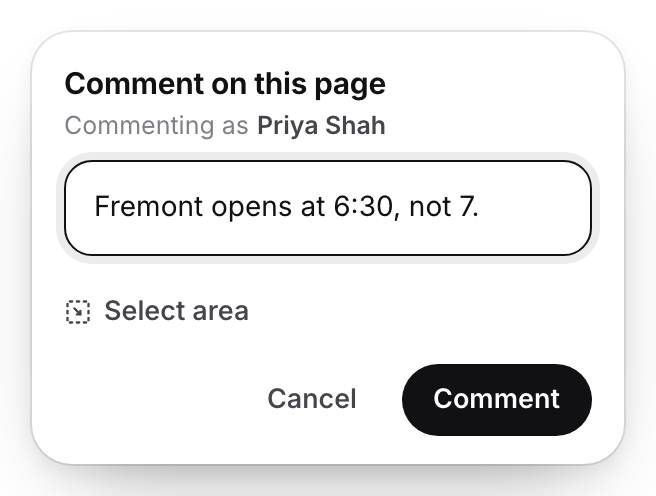
Комментарий располагается рядом со словами, к которым он относится.v2026-11-18 - Упомяните коллегу через @
Введите @ и начало имени: в списке появятся люди, у которых есть доступ к этой странице. Выбор одного из них отправит ему уведомление.
- Назначьте задачу
Как только вы кого-то упомянете, под полем появится Назначить. Он увидит Назначено вам и нажмёт Отметить как выполнено, когда всё будет готово.
- Ответьте, затем закройте
Ответить или спросить @pageduo, под каждой веткой, отвечает прямо на месте. Закрыть убирает завершённую ветку; её можно открыть снова.
Комментарии в редакторе доступны только людям с доступом к файлу; комментарии на опубликованной странице публичны.