Translated automatically. Read the English original.
Ein Dokument oder einen Ordner mit Personen teilen
Veröffentlichen ist für Leser. Teilen ist für Personen, die Ihre Arbeit innerhalb von PageDuo öffnen werden — um sie zu lesen, zu kommentieren oder gemeinsam mit Ihnen zu bearbeiten — ohne Ihrem gesamten Workspace beizutreten.
- Teilen drücken
Teilen befindet sich neben Veröffentlichen in der oberen Leiste.

Teilen — für Personen, die gemeinsam mit Ihnen daran arbeiten.v2026-11-18 - Den Ordner oder nur diese Seite auswählen
Der Link öffnet den gesamten Ordner, sofern Sie nichts anderes angeben. Nur diese Seite teilen beschränkt es auf die Seite vor Ihnen.
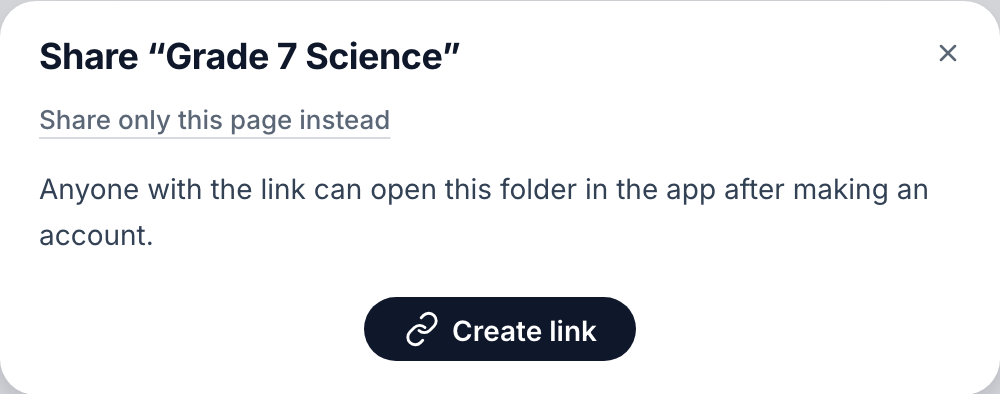
Den Ordner oder nur diese Seite teilen.v2026-11-18 - Link erstellen drücken
Jeder, der den Link hat, kann ihn öffnen, nachdem er ein kostenloses Konto erstellt hat.
- Auswählen, was sie tun können
Ansehen lässt sie schauen und kommentieren; Bearbeiten lässt sie es auch ändern. Die Zeile darunter sagt genau, was die Auswahl erlaubt.

Auswählen, was Personen damit tun können.v2026-11-18 - Kopieren oder von hier aus senden
Link kopieren legt ihn in Ihre Zwischenablage. Link senden an verschickt ihn per E-Mail für Sie.
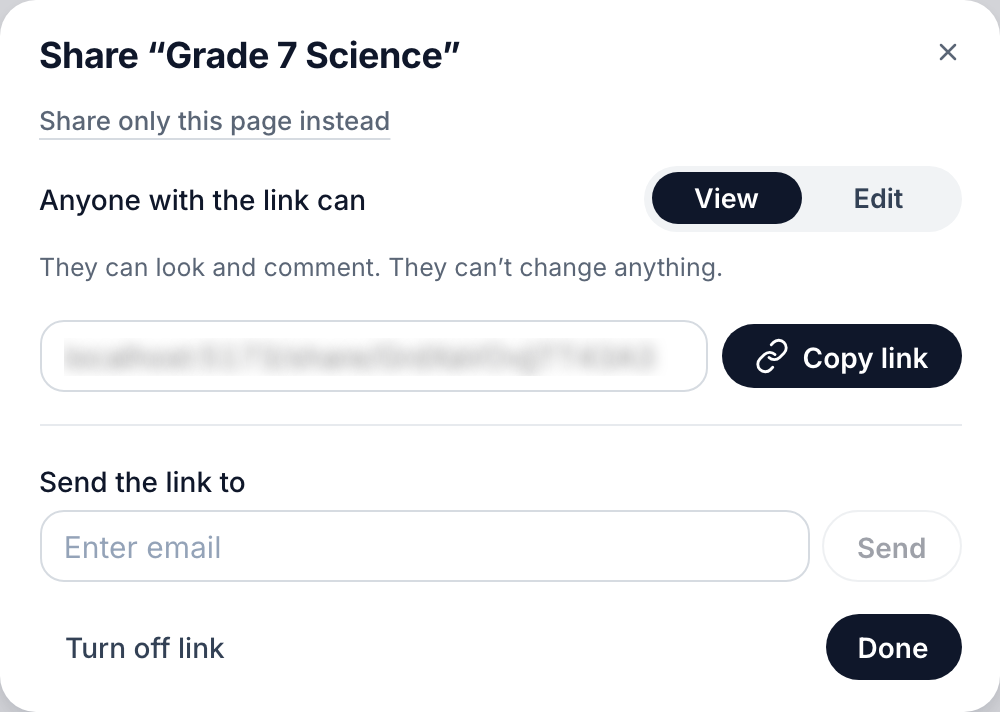
Der Link, seine Rolle und ein Feld, um ihn per E-Mail zu senden.v2026-11-18 - Ausschalten, wenn Sie fertig sind
Link deaktivieren stoppt das Funktionieren des Links für alle, die ihn haben.
Um jemandem stattdessen alles in einem Workspace zu geben, siehe Personen einladen oder einem beitreten.