Translated automatically. Read the English original.
📘 前情提要 —— 经营 Fremont 咖啡馆的 Sam 不仅要能阅读打烊检查清单,还应该能修改它。
与他人分享文档或文件夹
发布面向读者。分享则面向那些会在 PageDuo 内打开你作品的人——阅读、评论,或与你一起编辑——而无需加入你的整个工作区。
开始之前。一个你可以编辑的页面。
- 点击分享
分享位于顶栏發布旁边。

分享——面向将与你一起处理内容的人。v2026-11-18 - 选择整个文件夹,或仅分享此页面
除非你另作设置,否则该链接会打开整个文件夹。改為只分享此頁面可将范围缩小到你面前的这个页面。
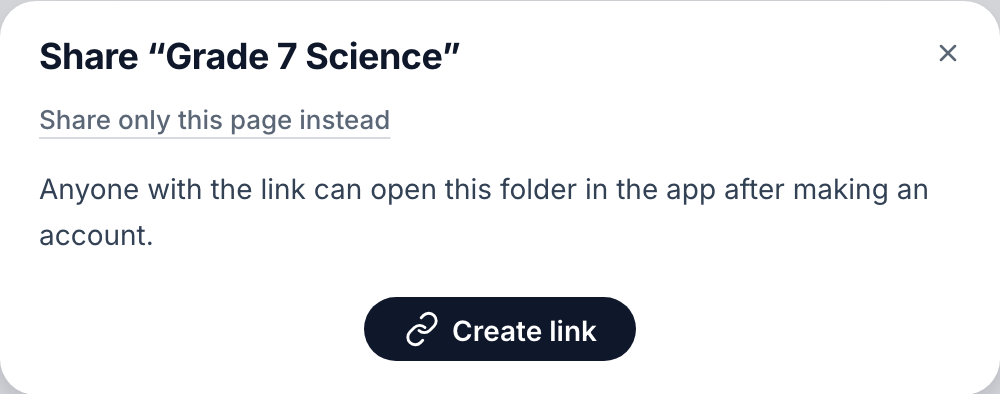
分享整个文件夹,或仅此页面。v2026-11-18 - 点击创建链接
任何拥有该链接的人在创建免费账户后即可打开它。
- 选择他们能做什么
檢視允许他们浏览和评论;編輯还允许他们进行修改。下方的文字会准确说明所选权限允许做什么。
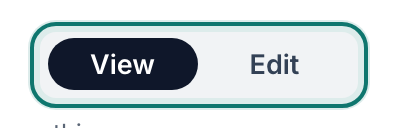
选择他人能用它做什么。v2026-11-18 - 复制链接,或直接从这里发送
複製連結会将其放到你的剪贴板。傳送連結給会替你通过邮件发送。
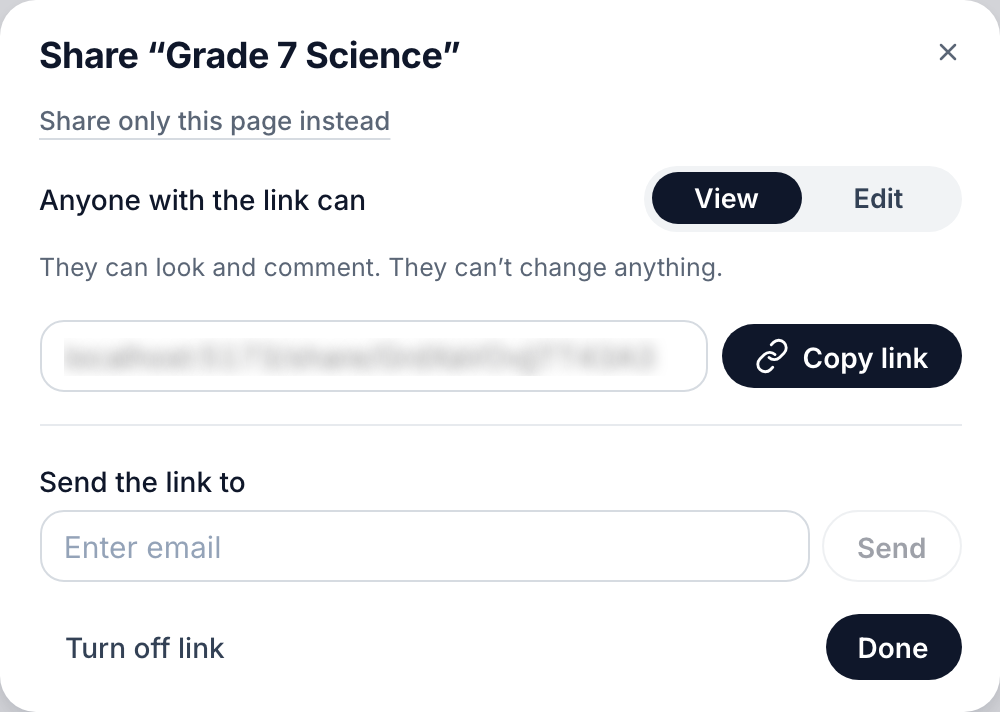
链接、它的角色,以及一个用于发送邮件的框。v2026-11-18 - 用完后将它关闭
關閉連結会让链接对所有持有者都失效。
你会知道它成功了。打开你链接的人会进入应用内的该页面,能够做你所选择允许的操作。
若想改为把工作区中的全部内容授予某人,请参阅邀请他人,或加入工作区。