Translated automatically. Read the English original.
Einen Vertrag oder eine Vereinbarung unterschreiben
Platziere eine Unterschriftszeile dort, wo jede Person unterschreibt, und unterschreibe mit Maus, Trackpad oder Finger. PageDuo hält fest, wer wann unterschrieben hat, und zeigt an, ob sich das Dokument nach der Unterschrift ändert.
- Eine Unterschriftszeile hinzufügen
Tippe in einer neuen Zeile, wo die Unterschriften hinkommen, @ und wähle Unterschrift. Im Duo-Modus schlägt PageDuo, wenn die Bedingungen einer Vereinbarung geschrieben sind, möglicherweise eine bereits benannte Zeile für jede Partei vor. Drücke Tab, um sie zu behalten.
- Auf die Zeile klicken, um zu unterschreiben
Eine leere Zeile zeigt Zum Unterschreiben klicken. Ein Klick darauf öffnet Unterschrift hinzufügen.
- Deine Unterschrift zeichnen oder tippen
Wähle Zeichnen und unterschreibe mit Maus, Trackpad oder Finger (Rückgängig und Löschen korrigieren einen Strich), oder wähle Tippen, um deinen Namen in Schreibschrift schreiben zu lassen.
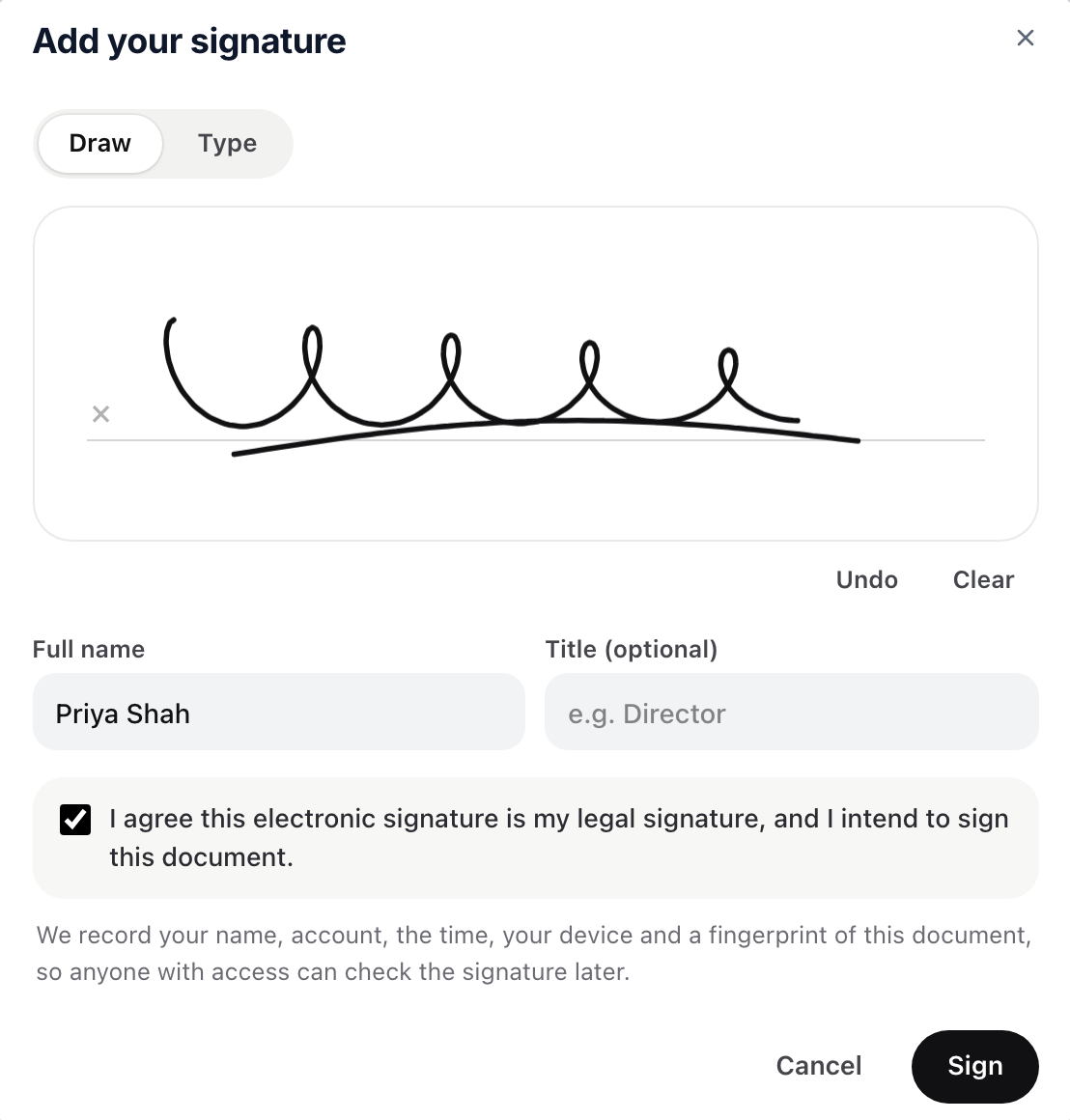
Zeichnen oder tippen, das Feld ankreuzen, dann Unterschreiben.v2026-11-19 - Deinen Namen prüfen, zustimmen und unterschreiben
Vollständiger Name stammt aus deinem Konto, und du kannst einen Titel hinzufügen. Kreuze das Feld an, das besagt, dass dies deine rechtsgültige Unterschrift ist, und drücke dann Unterschreiben. Deine Unterschrift schreibt sich selbst auf die Zeile.
- Die andere Partei ihre eigene Zeile unterschreiben lassen
Teile das Dokument mit ihr als Bearbeiter. Sie unterschreibt, während sie in ihrem eigenen Konto angemeldet ist.
- Eine Unterschrift jederzeit prüfen
Klicke auf eine unterschriebene Zeile. Verifiziert bedeutet, dass sich seit der Unterschrift nichts geändert hat. Gelb bedeutet, dass sich die Worte danach geändert haben, und Rot bedeutet, dass die Unterschrift selbst verändert wurde oder keinen Eintrag hat. Unterschrift entfernen nimmt sie von der Zeile, aber der Unterschriftseintrag bleibt.
Dies ist eine einfache elektronische Unterschrift mit Manipulationsprüfung, keine zertifikatsbasierte. Prüfe, was deine Vereinbarung benötigt.