Translated automatically. Read the English original.
Firma un contrato o acuerdo
Coloca una línea de firma donde firma cada persona, y fírmala con el ratón, el trackpad o el dedo. PageDuo registra quién firmó y cuándo, y muestra si el documento cambia después de haber sido firmado.
- Añade una línea de firma
En una línea nueva donde van las firmas, escribe @ y elige Firma. En el Modo Duo, cuando se redactan los términos de un acuerdo, PageDuo puede sugerir una línea para cada parte, ya con su nombre. Pulsa Tab para conservarla.
- Haz clic en la línea para firmar
Una línea vacía dice Haz clic para firmar. Al hacer clic se abre Añade tu firma.
- Dibuja o escribe tu firma
Elige Dibujar y firma con el ratón, el trackpad o el dedo (Deshacer y Borrar corrigen un trazo), o elige Escribir para que tu nombre se escriba con una tipografía manuscrita.
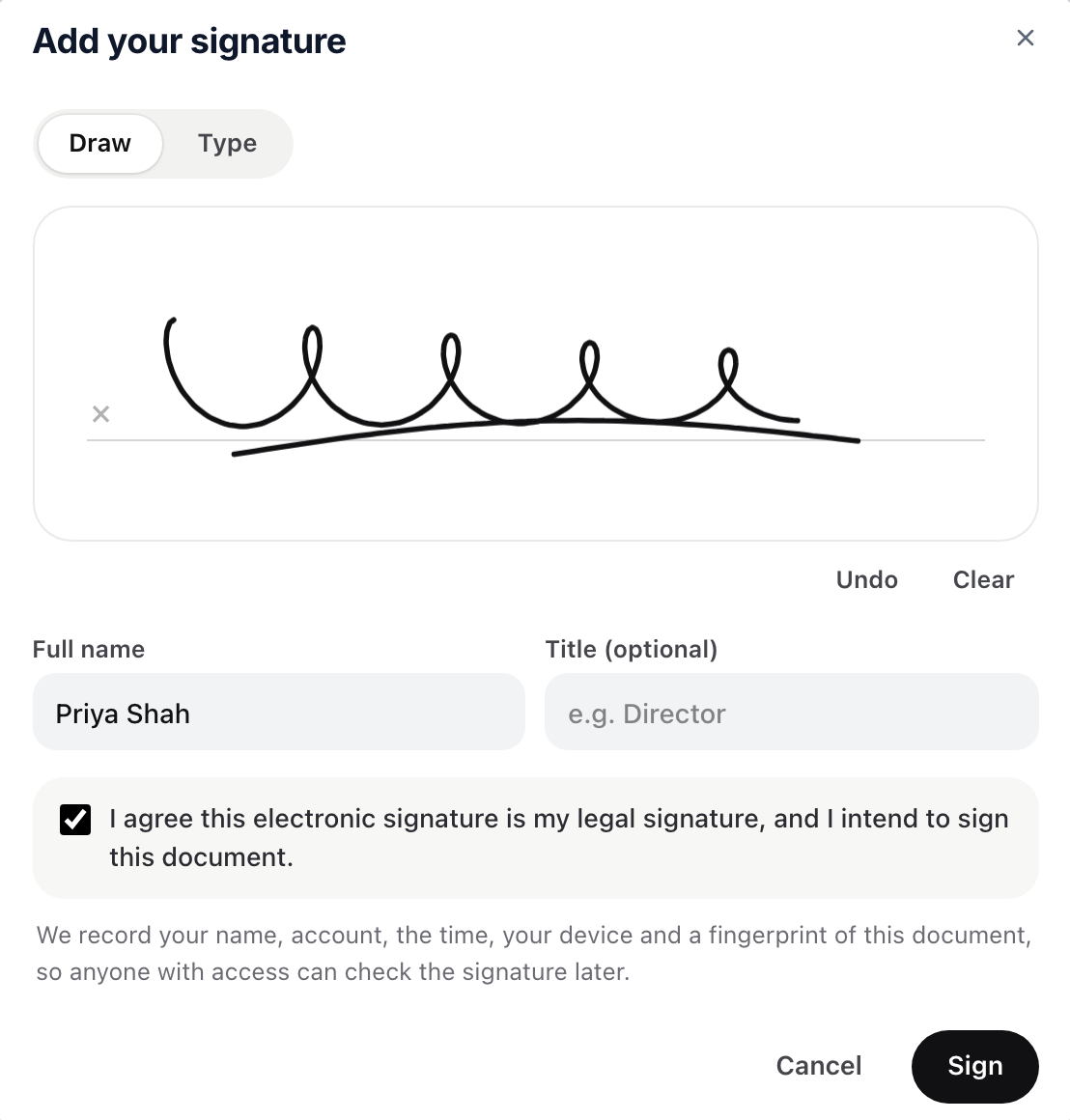
Dibuja o escribe, marca la casilla y luego Firmar.v2026-11-19 - Comprueba tu nombre, acepta y firma
Nombre completo proviene de tu cuenta, y puedes añadir un Cargo. Marca la casilla que indica que esta es tu firma legal, y luego pulsa Firmar. Tu firma se escribe sola en la línea.
- Haz que la otra parte firme su propia línea
Comparte el documento con ella como editora. Firma mientras ha iniciado sesión en su propia cuenta.
- Comprueba una firma en cualquier momento
Haz clic en una línea firmada. Verificada significa que nada ha cambiado desde que se firmó. El ámbar significa que las palabras cambiaron después, y el rojo significa que la propia firma fue alterada o no tiene registro. Quitar firma la quita de la línea, pero el registro de firma permanece.
Esta es una firma electrónica simple con verificación de manipulación, no una basada en certificados. Comprueba qué necesita tu acuerdo.