Translated automatically. Read the English original.
Tanda tangani kontrak atau perjanjian
Tempatkan baris tanda tangan di tempat masing-masing orang menandatangani, dan tandatangani dengan mouse, trackpad, atau jari Anda. PageDuo mencatat siapa yang menandatangani dan kapan, serta menunjukkan jika dokumen berubah setelah ditandatangani.
- Tambahkan baris tanda tangan
Pada baris baru tempat tanda tangan diletakkan, ketik @ dan pilih Tanda tangan. Di Duo Mode, ketika ketentuan perjanjian ditulis, PageDuo dapat menyarankan satu baris untuk setiap pihak, yang sudah dinamai. Tekan Tab untuk mempertahankannya.
- Klik baris untuk menandatangani
Baris kosong menampilkan Klik untuk menandatangani. Mengkliknya membuka Tambahkan tanda tangan Anda.
- Gambar atau ketik tanda tangan Anda
Pilih Gambar dan tandatangani dengan mouse, trackpad, atau jari Anda (Urungkan dan Hapus memperbaiki goresan), atau pilih Ketik untuk menuliskan nama Anda dalam gaya tulisan.
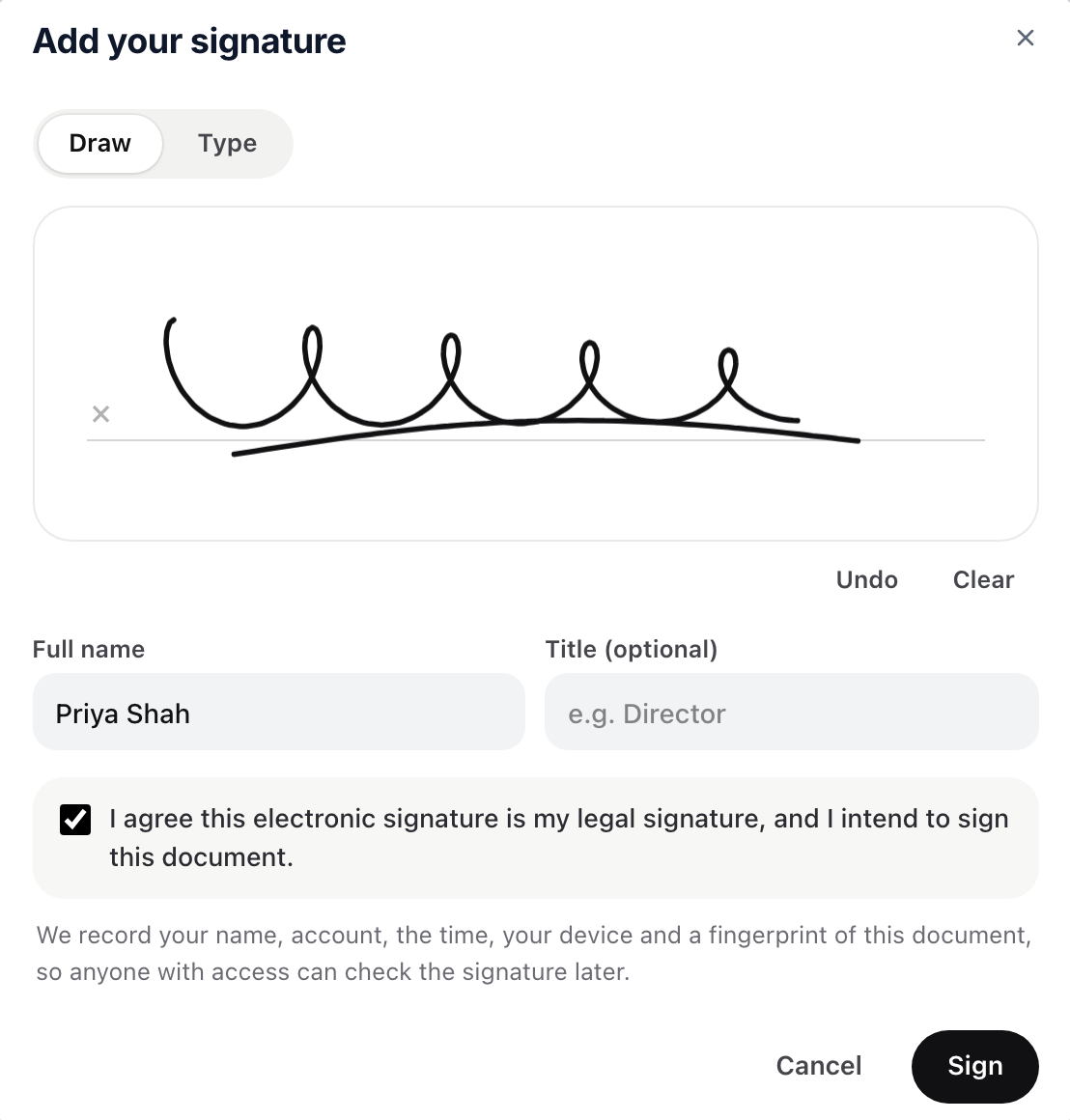
Gambar atau ketik, centang kotaknya, lalu Sign.v2026-11-19 - Periksa nama Anda, setujui, dan tandatangani
Nama lengkap berasal dari akun Anda, dan Anda dapat menambahkan Title. Centang kotak yang menyatakan ini adalah tanda tangan sah Anda, lalu tekan Tanda tangani. Tanda tangan Anda menuliskan dirinya sendiri ke baris itu.
- Minta pihak lain menandatangani baris mereka sendiri
Bagikan dokumen dengan mereka sebagai editor. Mereka menandatangani saat masuk ke akun mereka sendiri.
- Periksa tanda tangan kapan saja
Klik baris yang telah ditandatangani. Verified berarti tidak ada yang berubah sejak ditandatangani. Kuning berarti kata-katanya berubah setelahnya, dan merah berarti tanda tangannya sendiri diubah atau tidak memiliki catatan. Hapus tanda tangan menghapusnya dari baris, tetapi catatan penandatanganan tetap ada.
Ini adalah tanda tangan elektronik sederhana dengan pemeriksaan perusakan, bukan yang berbasis sertifikat. Periksa apa yang dibutuhkan perjanjian Anda.