Translated automatically. Read the English original.
Rechnende Tabelle und Diagramm hinzufügen
Jede Tabelle in einem Dokument kann rechnen. Beginne eine Zelle mit = und sie funktioniert wie eine Tabellenkalkulationszelle — keine separate Tabelle nötig — und ein aus der Tabelle gezeichnetes Diagramm wird neu gezeichnet, wenn sich die Zahlen ändern.
- Tabelle einfügen
Einfügen ▸ Tabelle, dann eine Größe wählen. @table in einer neuen Zeile tippen bewirkt dasselbe.
- Eingaben eintippen
Beschriftungen und Zahlen in ihre Zellen, so wie du es in einer Tabellenkalkulation tun würdest: jeder Kanal, seine Q3-Verkäufe und sein Wachstum.
- Eine Zelle mit = beginnen
**=B2(1+C2) für ein Ziel, =SUM(D2:D4)* für die Summe. Wenn du die Zelle verlässt, zeigt sie das Ergebnis, und die Tabelle rechnet nun.
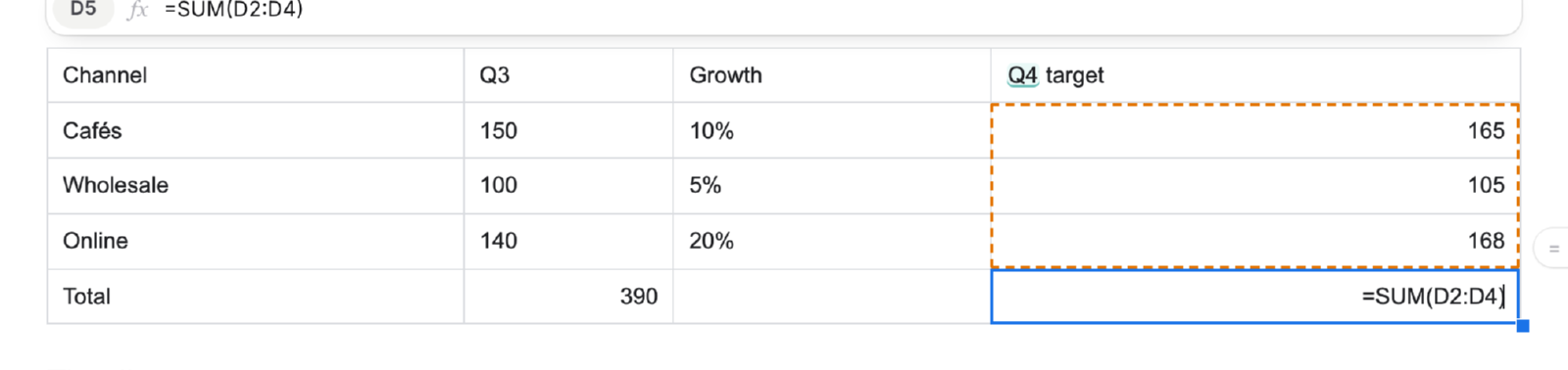
Eine Zelle, die mit = beginnt, rechnet. Doppelklicken, um die Formel zu sehen.v2026-11-18 - Eine Formel erneut anzeigen
Doppelklicke auf ein Ergebnis oder drücke F2 darauf, um die Formel anzuzeigen und zu ändern.
- Ein Diagramm daraus zeichnen
Mit ausgewählter Tabelle: Einfügen ▸ Diagramm — "Aus dieser Tabelle". Das Diagramm sitzt neben der Tabelle und liest aus ihr.
- Eine Zahl ändern
Tippe eine neue Wachstumsrate: ihr Ziel, die Summe und das Diagramm folgen sofort.
Brauchst du stattdessen eine ganze Tabellenkalkulation? Siehe In einer Tabelle arbeiten.