Translated automatically. Read the English original.
Añade una tabla que calcula y un gráfico
Cualquier tabla en un documento puede calcular. Empieza una celda con = y funciona como una celda de hoja de cálculo —sin necesidad de una hoja aparte— y un gráfico creado a partir de la tabla se vuelve a dibujar cuando cambian los números.
- Inserta una tabla
Insertar ▸ Tabla, luego elige un tamaño. Escribir @table en una línea nueva hace lo mismo.
- Escribe los datos de entrada
Etiquetas y números en sus celdas, como lo harías en una hoja de cálculo: cada canal, sus ventas del Q3 y su crecimiento.
- Empieza una celda con =
**=B2(1+C2) para un objetivo, =SUM(D2:D4)* para el total. Cuando sales de la celda muestra el resultado, y la tabla ahora calcula.
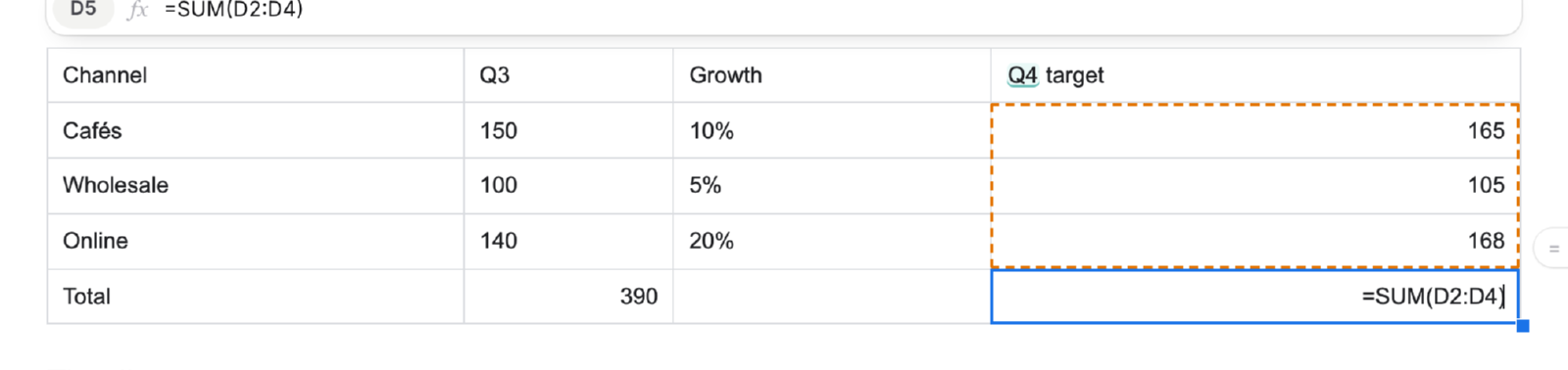
Una celda que empieza con = calcula. Haz doble clic para ver la fórmula.v2026-11-18 - Ver una fórmula de nuevo
Haz doble clic en un resultado, o pulsa F2 sobre él, para mostrar su fórmula y cambiarla.
- Dibuja un gráfico a partir de ella
Con la tabla seleccionada, Insertar ▸ Gráfico — "A partir de esta tabla". El gráfico se sitúa junto a la tabla y lee de ella.
- Cambia un número
Escribe una nueva tasa de crecimiento: su objetivo, el total y el gráfico se actualizan al instante.
¿Necesitas una hoja de cálculo completa en su lugar? Consulta Trabaja en una hoja.