Translated automatically. Read the English original.
Tambahkan tabel yang menghitung, dan sebuah bagan
Tabel apa pun dalam dokumen dapat menghitung. Mulai sebuah sel dengan = dan ia berfungsi seperti sel spreadsheet — tanpa perlu lembar terpisah — dan bagan yang digambar dari tabel akan tergambar ulang saat angkanya berubah.
- Sisipkan tabel
Sisipkan ▸ Tabel, lalu pilih ukuran. Mengetik @table pada baris baru melakukan hal yang sama.
- Ketik masukan
Label dan angka di selnya masing-masing, seperti yang Anda lakukan di spreadsheet: setiap saluran, penjualan Q3-nya, dan pertumbuhannya.
- Mulai sebuah sel dengan =
**=B2(1+C2) untuk sebuah target, =SUM(D2:D4)* untuk totalnya. Saat Anda meninggalkan sel, ia menampilkan hasilnya, dan tabel kini menghitung.
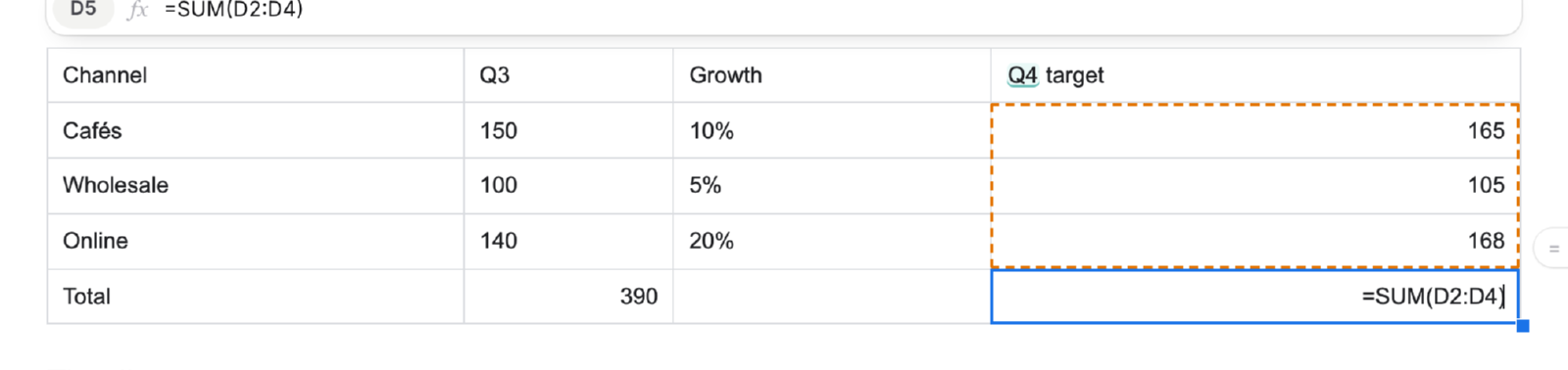
Sel yang dimulai dengan = akan menghitung. Klik dua kali untuk melihat rumusnya.v2026-11-18 - Lihat rumus lagi
Klik dua kali sebuah hasil, atau tekan F2 padanya, untuk menampilkan rumusnya dan mengubahnya.
- Gambar bagan darinya
Dengan tabel terpilih, Sisipkan ▸ Bagan — "Dari tabel ini". Bagan berada di samping tabel dan membaca darinya.
- Ubah sebuah angka
Ketik tingkat pertumbuhan baru: targetnya, totalnya, dan bagannya langsung mengikuti.
Butuh seluruh spreadsheet sebagai gantinya? Lihat Bekerja di sebuah lembar.