Translated automatically. Read the English original.
📘 これまでのあらすじ — Priya の第4四半期の目標は、各チャネルの第3四半期の売上に成長率を加えたもので、合計が合わなければなりません。
計算する表とグラフを追加する
ドキュメント内のどんな表でも計算できます。セルを = で始めると、スプレッドシートのセルのように機能します — 別のシートは必要ありません — そして表から描かれたグラフは、数値が変わると再描画されます。
始める前に。 エディターで開いているドキュメント。
- 表を挿入する
挿入 ▸ 表、そしてサイズを選びます。新しい行に @table と入力しても同じことができます。
- 入力値を入れる
スプレッドシートと同じように、各セルにラベルと数値を入れます:各チャネル、その第3四半期の売上、その成長率。
- セルを = で始める
目標には **=B2(1+C2)、合計には =SUM(D2:D4)*。セルを離れると結果が表示され、表が計算するようになります。
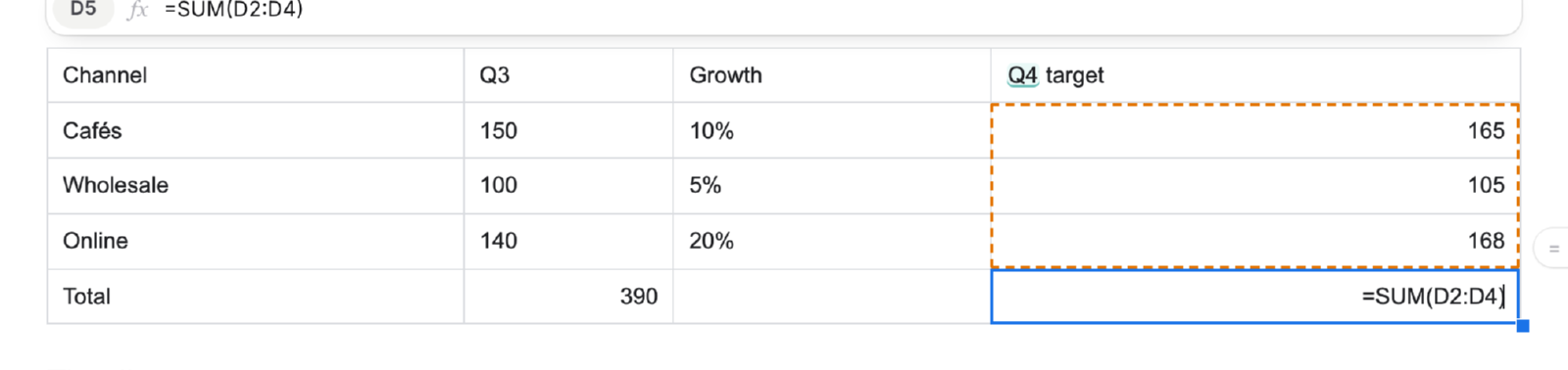
= で始まるセルは計算します。ダブルクリックすると数式が見られます。v2026-11-18 - 数式を再び表示する
結果をダブルクリックするか、そこで F2 を押すと、数式が表示されて変更できます。
- そこからグラフを描く
表を選択した状態で、挿入 ▸ グラフ — 「この表から」。グラフは表の横に置かれ、そこから読み取ります。
- 数値を変更する
新しい成長率を入力すると、その目標、合計、グラフがすぐに追従します。
うまくいったとわかります。 ひとつの入力値を変えると、結果、合計、グラフがすべて追従します。
代わりに表計算シート全体が必要ですか? シートで作業するをご覧ください。