Translated automatically. Read the English original.
📘 지금까지의 이야기 — Priya의 4분기 목표는 각 채널의 3분기 매출에 성장률을 더한 값이며, 합계가 맞아떨어져야 합니다.
계산하는 표와 차트 추가하기
문서의 모든 표는 계산할 수 있습니다. 셀을 =로 시작하면 스프레드시트 셀처럼 작동하며 — 별도의 시트가 필요 없습니다 — 표에서 그린 차트는 숫자가 바뀌면 다시 그려집니다.
시작하기 전에. 편집기에 문서가 열려 있어야 합니다.
- 표 삽입하기
삽입 ▸ 표를 선택한 후 크기를 고릅니다. 새 줄에 @table을 입력해도 동일하게 됩니다.
- 입력값 입력하기
스프레드시트에서 하듯 셀에 레이블과 숫자를 입력합니다: 각 채널, 그 3분기 매출과 성장률.
- 셀을 =로 시작하기
목표값은 **=B2(1+C2), 합계는 =SUM(D2:D4)*. 셀에서 나가면 결과가 표시되며, 이제 표가 계산을 합니다.
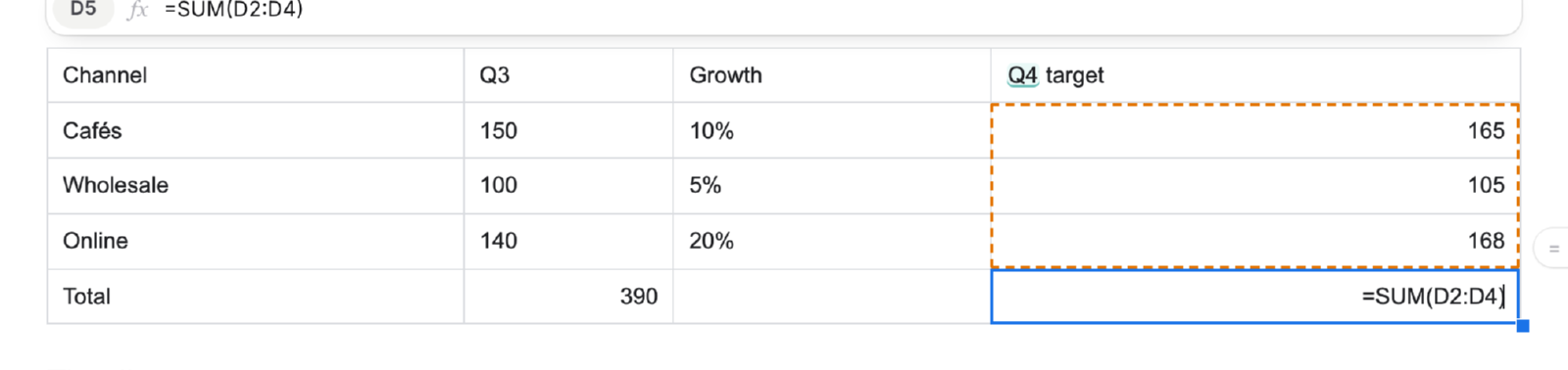
=로 시작하는 셀은 계산합니다. 더블클릭하면 수식을 볼 수 있습니다.v2026-11-18 - 수식 다시 보기
결과를 더블클릭하거나 그 위에서 F2를 눌러 수식을 표시하고 변경하세요.
- 표에서 차트 그리기
표를 선택한 상태에서 삽입 ▸ 차트 — "이 표에서". 차트는 표 옆에 놓이며 표에서 값을 읽습니다.
- 숫자 변경하기
새로운 성장률을 입력하세요: 목표값, 합계, 차트가 즉시 따라옵니다.
제대로 됐다는 것을 알 수 있습니다. 입력값 하나를 변경하면 결과, 합계, 차트가 모두 따라옵니다.
대신 전체 스프레드시트가 필요하신가요? 시트에서 작업하기를 참고하세요.