Translated automatically. Read the English original.
Changer le modèle
Un modèle, c'est tout le look — la typographie, l'espacement, les titres, la couverture. Changer de modèle ne déplace jamais un mot : un document conserve son texte et les diapositives d'une présentation passent dans le nouveau design.
- Dans un document, pointez sur Design
Design se trouve au bas du panneau de gauche, au-dessus de Ajouter un onglet. Il déploie deux choix : Thème de couleurs et Modèles.
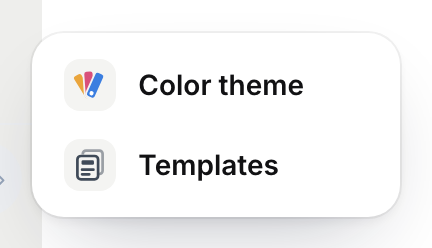
Design — un thème de couleurs, ou un tout nouveau modèle.v2026-11-18 - Choisissez Modèles
Modèles de design prend le contrôle du panneau : Modern, le look intégré, puis les designs de la bibliothèque, chacun affiché comme une page entière. La loupe permet de les rechercher.
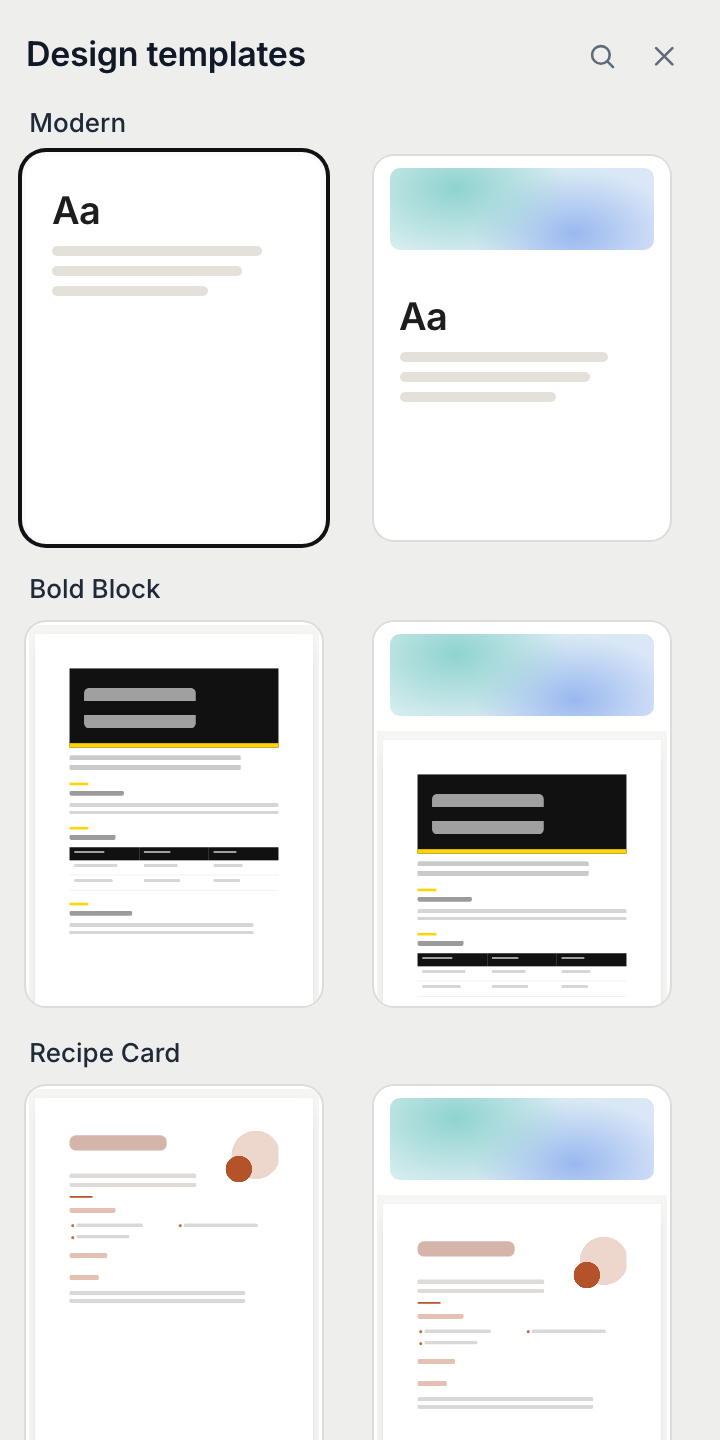
Modèles de design — un clic en applique un.v2026-11-18 - Cliquez-en un pour l'essayer
Il s'applique aussitôt et le panneau reste ouvert, alors essayer trois designs ne prend que trois clics. Couverture active ou désactive la bande visuelle en haut.
- Dans une présentation, appuyez sur Modèles
Modèles se trouve sous la liste des diapositives, à côté de Thème. Chaque design montre sa diapositive de couverture ; un clic fait passer vos diapositives dedans.
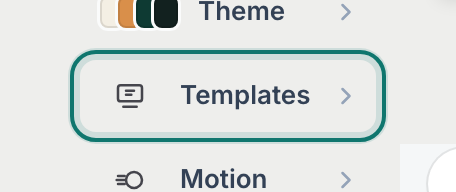
Modèles — un nouveau design pour chaque diapositive.v2026-11-18 - Fermez le panneau quand il vous plaît
✕ le ferme. Annuler remet le dernier look en place.
Vous voulez seulement des couleurs différentes ? Voir Définir un thème de couleurs.