Translated automatically. Read the English original.
📘 これまでのお話 — スタッフハンドブックは地味で、Priya はカフェに配る前に Alder Street Coffee らしく見せたいと思っています。
テンプレートを変更する
テンプレートは見た目のすべて — 書体、余白、見出し、表紙。テンプレートを変更しても文章は一切動きません。ドキュメントは文章をそのまま保ち、デッキのスライドは新しいデザインへ移ります。
始める前に。 エディターで開いたドキュメントまたはデッキ。
- ドキュメントで、Design にカーソルを合わせる
デザイン は左側パネルの下部、タブを追加 の上にあります。クリックすると 2 つの選択肢が開きます:Color theme と Templates。
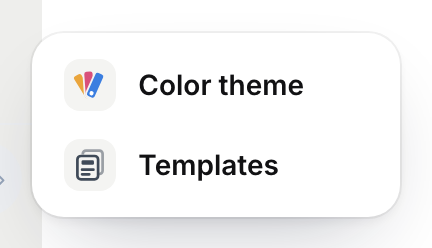
Design — カラーテーマ、または全く新しいテンプレート。v2026-11-18 - Templates を選ぶ
Design templates がパネル全体に表示されます:組み込みの見た目である Modern、続いてライブラリのデザインが、それぞれ 1 ページ丸ごとで並びます。虫眼鏡で検索できます。
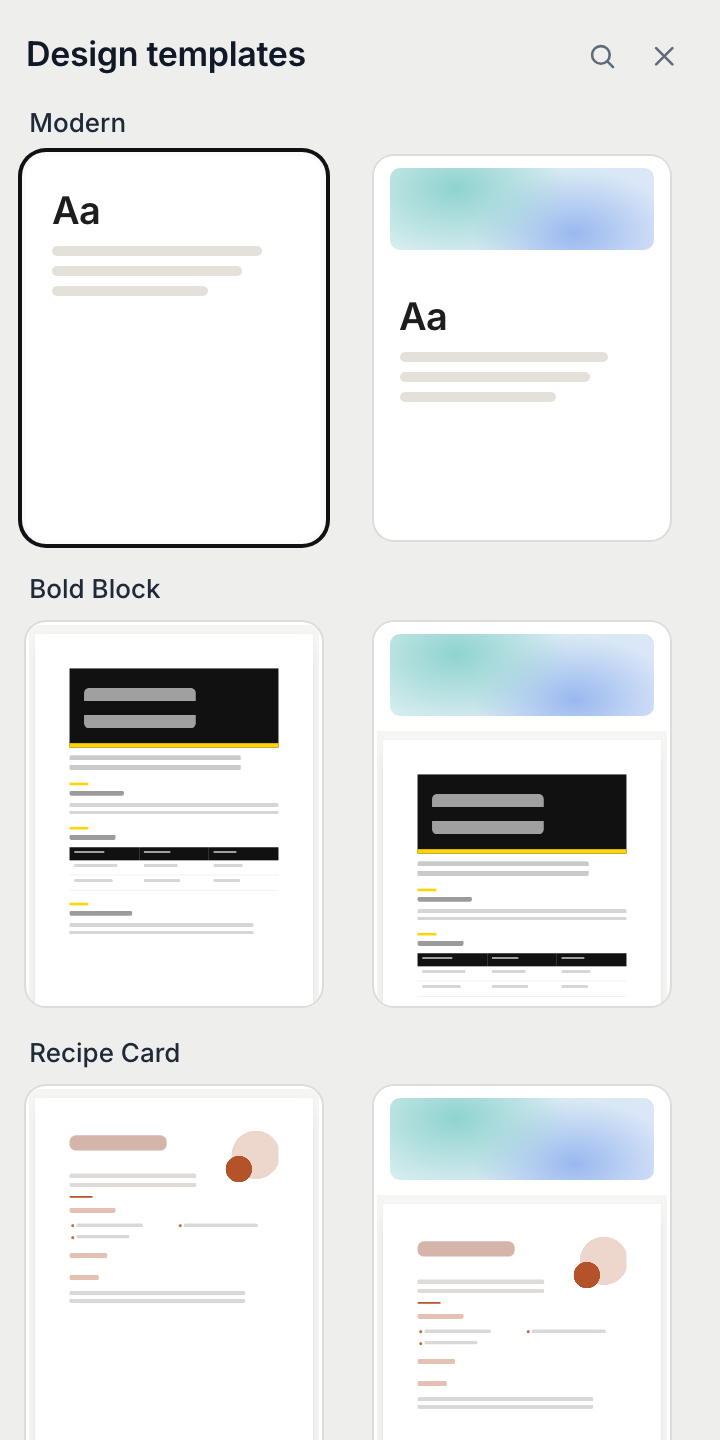
Design templates — クリックすると適用されます。v2026-11-18 - 1 つクリックして試す
すぐに適用され、パネルは開いたままなので、3 つのデザインを試すのはクリック 3 回です。Cover は上部のアートバンドのオン・オフを切り替えます。
- デッキでは、Templates を押す
Templates はスライドリストの下、テーマ の隣にあります。各デザインには表紙スライドが表示され、クリックするとスライドがそのデザインに移ります。
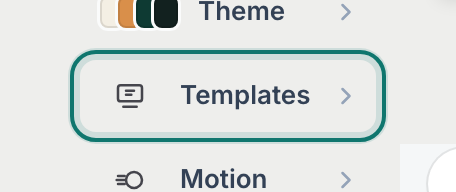
Templates — すべてのスライドに新しいデザインを。v2026-11-18 - 気に入ったらパネルを閉じる
✕ で閉じます。元に戻すと直前の見た目に戻ります。
うまくいったか分かります。 新しい見た目がすべてのページまたはスライドに適用され、文章は元の場所にあります。
色だけ変えたいですか? カラーテーマを設定するをご覧ください。