Translated automatically. Read the English original.
📘 지금까지의 이야기 — 직원 핸드북이 밋밋해서, Priya는 카페에 배포하기 전에 Alder Street Coffee답게 보이기를 원합니다.
템플릿 바꾸기
템플릿은 전체적인 모양입니다 — 글꼴, 간격, 제목, 표지. 템플릿을 바꿔도 글자는 절대 옮겨지지 않습니다: 문서는 작성한 내용을 그대로 유지하고, 덱의 슬라이드는 새 디자인으로 옮겨집니다.
시작하기 전에. 편집기에 문서나 덱이 열려 있어야 합니다.
- 문서에서 Design을 가리키세요
디자인은 왼쪽 패널 하단, 탭 추가 위에 있습니다. 두 가지 선택지가 펼쳐집니다: 색상 테마와 템플릿.
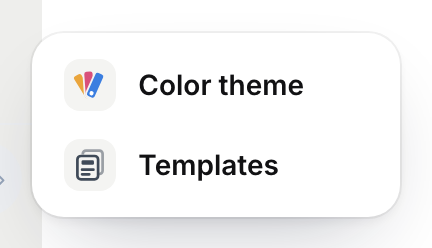
Design — 색상 테마, 또는 완전히 새로운 템플릿.v2026-11-18 - 템플릿을 선택하세요
Design templates가 패널을 차지합니다: 기본 제공 모양인 Modern, 그 다음 라이브러리의 디자인들이 각각 전체 페이지로 표시됩니다. 돋보기로 검색할 수 있습니다.
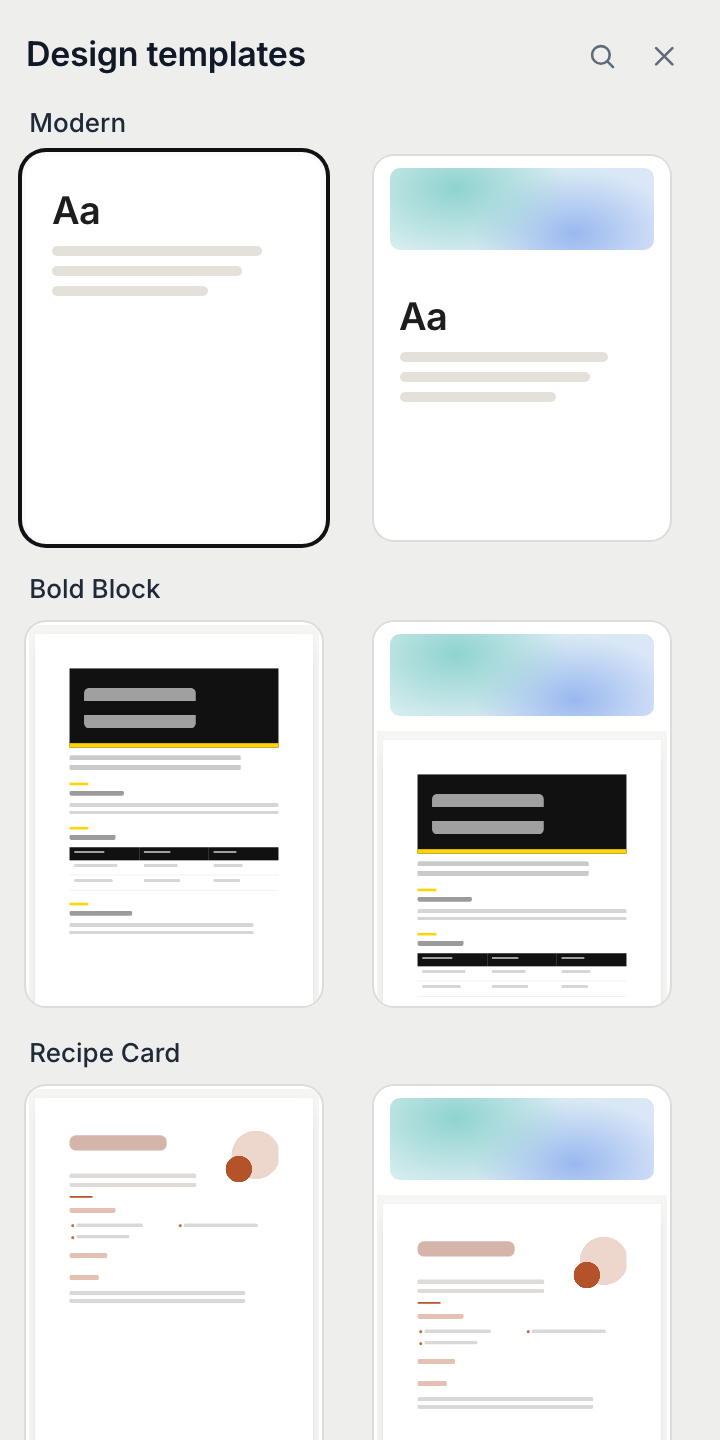
Design templates — 클릭하면 적용됩니다.v2026-11-18 - 하나를 클릭해 시험해보세요
즉시 적용되며 패널은 열린 상태로 유지되므로, 세 가지 디자인을 시험하는 것은 세 번의 클릭입니다. Cover는 상단의 아트 밴드를 켜거나 끕니다.
- 덱에서는 Templates를 누르세요
Templates는 슬라이드 목록 아래, 테마 옆에 있습니다. 각 디자인은 표지 슬라이드를 보여주며, 클릭하면 당신의 슬라이드가 그 안으로 옮겨집니다.
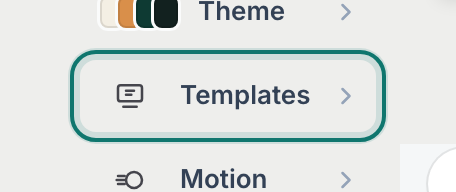
Templates — 모든 슬라이드에 새 디자인.v2026-11-18 - 마음에 들면 패널을 닫으세요
✕로 닫습니다. 실행 취소로 이전 모양을 되돌립니다.
제대로 됐는지 알 수 있습니다. 새 모양이 모든 페이지나 슬라이드에 적용되고, 당신의 글자는 남겨둔 그 자리에 있습니다.
색상만 바꾸고 싶으신가요? 색상 테마 설정하기를 참고하세요.