Translated automatically. Read the English original.
Смените шаблон
Шаблон — это весь внешний вид: шрифт, отступы, заголовки, обложка. Смена шаблона никогда не сдвигает ни слова: документ сохраняет свой текст, а слайды презентации переносятся в новый дизайн.
- В документе наведите на Design
Оформление находится внизу панели слева, над Добавить вкладку. Он раскрывает два варианта: Color theme и Templates.
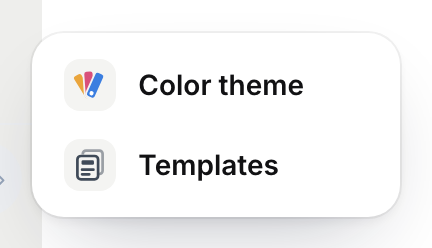
Design — цветовая тема или совершенно новый шаблон.v2026-11-18 - Выберите Templates
Design templates занимает панель: Modern, встроенный вид, затем дизайны из библиотеки, каждый показан целой страницей. Лупа ищет среди них.
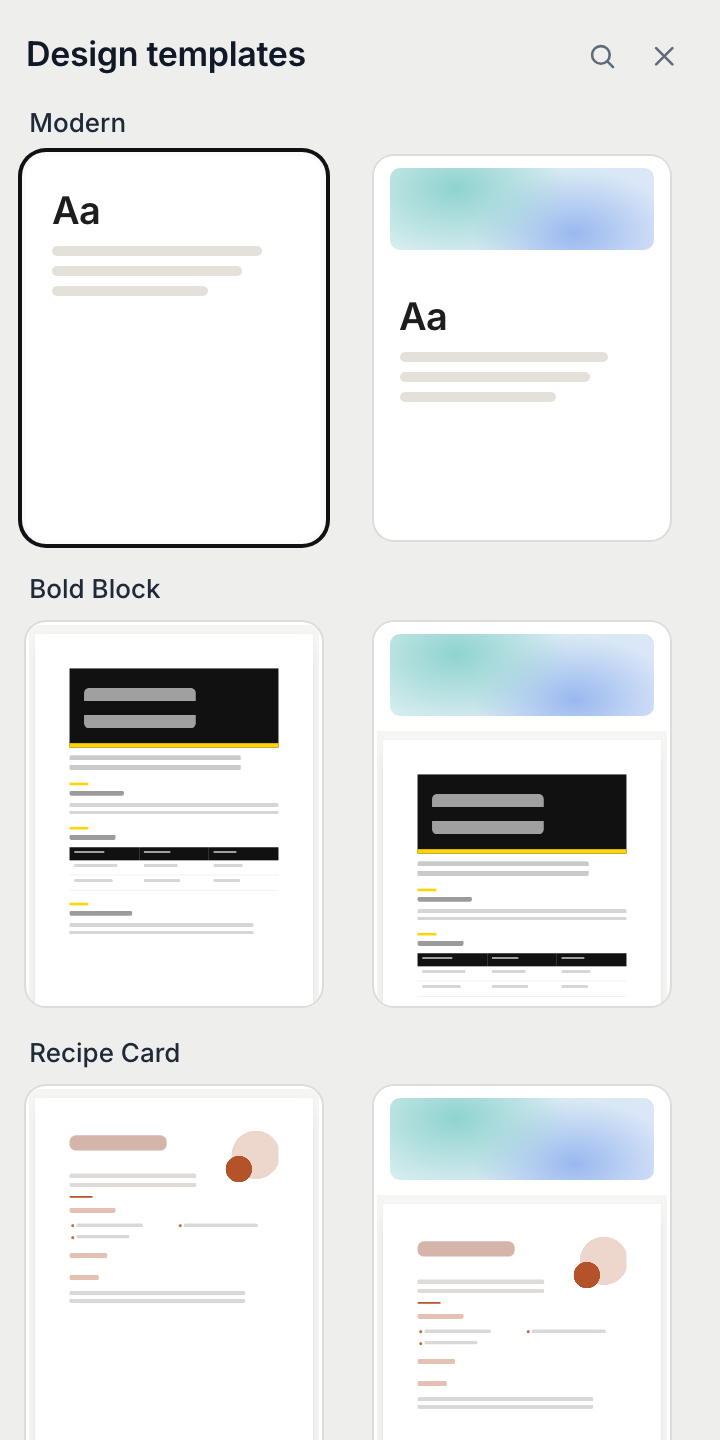
Design templates — клик применяет шаблон.v2026-11-18 - Нажмите на один, чтобы попробовать
Он применяется сразу, и панель остаётся открытой, так что опробовать три дизайна — это три клика. Cover включает или выключает полосу с изображением вверху.
- В презентации нажмите Templates
Templates находится под списком слайдов, рядом с Тема. Каждый дизайн показывает свой титульный слайд; клик переносит ваши слайды в него.
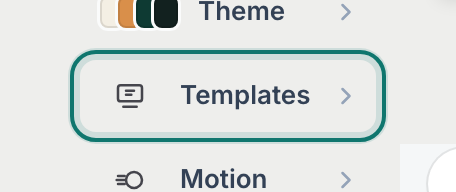
Templates — новый дизайн для каждого слайда.v2026-11-18 - Закройте панель, когда вам понравится
✕ закрывает её. Отмена возвращает прежний вид.
Хотите только другие цвета? Смотрите Задайте цветовую тему.