Translated automatically. Read the English original.
Text von Hand bearbeiten
PageDuo hat keinen Bearbeitungsmodus, in den du wechseln musst, und kein Menüband, das du durchsuchen musst. Du klickst auf das, was du ändern möchtest, und die obere Leiste verwandelt sich in die Werkzeuge dafür.
- Klicke auf den Text
Er ist ausgewählt — ein blauer Ring darum, eine Bearbeiten-Pille darüber und ein Griff zum Verschieben. Klicke erneut, oder tippe einfach los, um die Wörter zu ändern.

Klicke auf ein Element und es ist ausgewählt.v2026-11-18 - Die obere Leiste wird zu seinen Werkzeugen
Während etwas ausgewählt ist, enthält die obere Leiste alles dafür: Textstil und Schriftart, Größe, Fett, Kursiv, Unterstrichen, Ausrichtung, Farbe, Ebene, Duplizieren und Löschen.

Während etwas ausgewählt ist, ist die obere Leiste seine Werkzeuge.v2026-11-18 - Schriftart und ihre Größe ändern
Aa enthält den Textstil und die Schriftartenliste, jede Schriftart in ihrer eigenen Darstellung. Die Größe ist das Feld daneben: Tippe eine Zahl ein oder drücke − und +.
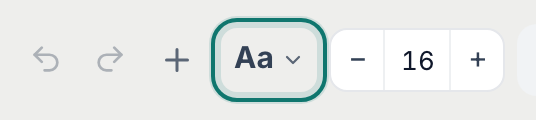
Aa für die Schriftart, dann die Größe.v2026-11-18 - Die Schriftfarbe ändern
Die Farbschaltfläche enthält Textfarbe, die Hervorheben hinter den Wörtern, den Hintergrund des Elements und seinen Rahmen — mit Breite und Eckenradius für den Rahmen darum.
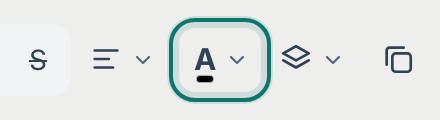
Farbe — Text, Hervorhebung, Hintergrund und Rahmen an einem Ort.v2026-11-18 - Rechtsklick für alles andere
Ein Pop-up öffnet sich an deinem Cursor: ein Ask-AI-Feld und eine Reihe von Schnellaktionen — Duplizieren, Kopieren, Ausschneiden, Einfügen, Kommentieren, Verknüpfen und Löschen.
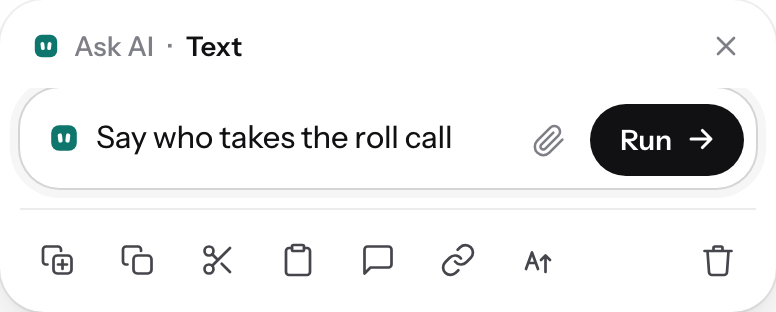
Rechtsklick: Frage die AI zu diesem einen Ding oder handle daran.v2026-11-18 - Einen Link hinzufügen
Wähle die Wörter aus, die zum Link werden sollen, drücke dann die Link-Schaltfläche im Pop-up und füge die Adresse ein.
- Mehrere Dinge auf einmal auswählen
Die runde Schaltfläche unten rechts auf der Seite zieht einen Rahmen: Alles darin ist ausgewählt, und die Leiste wirkt auf alle zusammen.
- Drücke Bearbeitung fertig, wenn du fertig bist
Bearbeiten beenden, rechts in der Leiste, beendet die Auswahl und gibt die Leiste an die Seite zurück.

Bearbeitung fertig beendet die Auswahl.v2026-11-18 - Einen Fehler korrigieren
Rückgängig funktioniert wie überall. Ältere Versionen der gesamten Seite findest du unter ⋯ ▸ Versionsverlauf, sodass ein schlechter Nachmittag wiederherstellbar ist, nicht nur der letzte Tastenanschlag.
- Das Speichern erledigt sich von selbst
Etwa eine Sekunde, nachdem du aufhörst zu tippen. Es gibt keine Speichern-Schaltfläche, die man vergessen könnte.
Das ist die gesamte Oberfläche für die manuelle Bearbeitung. Nichts auf dieser Seite benötigt die AI.