Translated automatically. Read the English original.
Edita texto a mano
PageDuo no tiene un modo de edición al que cambiar ni una cinta de opciones que explorar. Haces clic en lo que quieres cambiar y la barra superior se convierte en las herramientas para eso.
- Haz clic en el texto
Queda seleccionado — con un anillo azul a su alrededor, una píldora Editar encima y un asa para moverlo. Haz clic de nuevo, o simplemente empieza a escribir, para cambiar las palabras.

Haz clic en un elemento y queda seleccionado.v2026-11-18 - La barra superior se convierte en sus herramientas
Mientras algo está seleccionado, la barra de arriba contiene todo para ello: estilo de texto y fuente, tamaño, negrita, cursiva, subrayado, alineación, color, capa, duplicar y eliminar.

Mientras algo está seleccionado, la barra superior son sus herramientas.v2026-11-18 - Cambia la fuente y su tamaño
Aa contiene el estilo de texto y la lista de fuentes, cada fuente mostrada con su propia apariencia. El tamaño es la casilla de al lado: escribe un número o pulsa − y +.
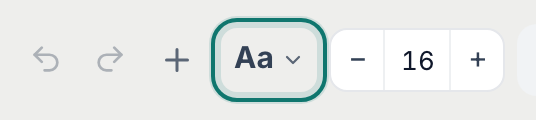
Aa para la fuente, luego el tamaño.v2026-11-18 - Cambia el color de la fuente
El botón de color contiene Color de texto, el Resaltado detrás de las palabras, el Fondo del elemento y su Borde — con Grosor y Radio de esquina para la caja que lo rodea.
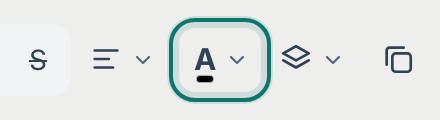
Color — texto, resaltado, fondo y borde en un solo lugar.v2026-11-18 - Haz clic derecho para todo lo demás
Se abre una ventana emergente en tu cursor: una casilla Ask AI y una fila de acciones rápidas — duplicar, copiar, cortar, pegar, comentar, enlazar y eliminar.
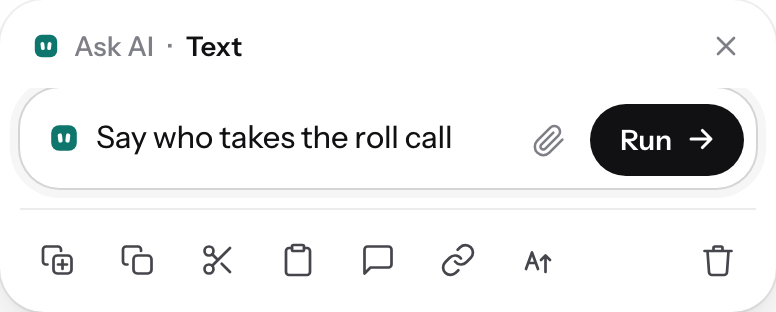
Clic derecho: pregunta a la IA sobre esto, o actúa sobre ello.v2026-11-18 - Añade un enlace
Selecciona las palabras que deben convertirse en el enlace, luego pulsa el botón de enlace en la ventana emergente y pega la dirección.
- Selecciona varias cosas a la vez
El botón redondo en la parte inferior derecha de la página dibuja una caja: todo lo que esté dentro queda seleccionado, y la barra actúa sobre todo ello en conjunto.
- Pulsa Edición terminada cuando acabes
Terminar de editar, a la derecha de la barra, finaliza la selección y devuelve la barra a la página.

Edición terminada finaliza la selección.v2026-11-18 - Corrige un error
Deshacer funciona como en cualquier parte. Las versiones anteriores de la página completa están en ⋯ ▸ Historial de versiones, así que una mala tarde se puede recuperar, no solo la última pulsación de tecla.
- El guardado se encarga solo
Alrededor de un segundo después de que dejes de escribir. No hay ningún botón Guardar que olvidar.
Esta es toda la superficie de edición manual. Nada en esta página necesita la IA.