Translated automatically. Read the English original.
Modifier le texte à la main
PageDuo n'a pas de mode édition à activer ni de ruban à fouiller. Vous cliquez sur l'élément à modifier, et la barre du haut devient les outils de cet élément.
- Cliquez sur le texte
Il est sélectionné — un anneau bleu l'entoure, une pastille Modifier au-dessus et une poignée pour le déplacer. Cliquez à nouveau, ou commencez simplement à taper, pour changer les mots.

Cliquez sur un élément et il est sélectionné.v2026-11-18 - La barre du haut devient ses outils
Tant qu'un élément est sélectionné, la barre en haut contient tout pour lui : style de texte et police, taille, gras, italique, souligné, alignement, couleur, calque, dupliquer et supprimer.

Tant qu'un élément est sélectionné, la barre du haut est ses outils.v2026-11-18 - Changez la police et sa taille
Aa contient le style de texte et la liste des polices, chaque police affichée dans son propre style. La taille est la case à côté : tapez un nombre, ou appuyez sur − et +.
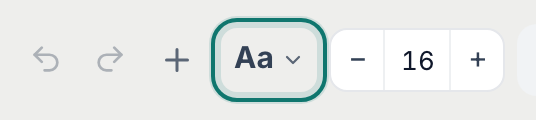
Aa pour la police, puis la taille.v2026-11-18 - Changez la couleur de la police
Le bouton couleur contient Couleur du texte, le Surlignage derrière les mots, l'Arrière-plan de l'élément et sa Bordure — avec Épaisseur et Rayon des coins pour la case qui l'entoure.
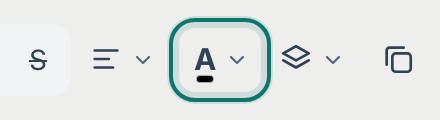
Couleur — texte, surlignage, arrière-plan et bordure au même endroit.v2026-11-18 - Clic droit pour tout le reste
Une fenêtre contextuelle s'ouvre à votre curseur : une case Demander à l'IA, et une rangée d'actions rapides — dupliquer, copier, couper, coller, commenter, lien et supprimer.
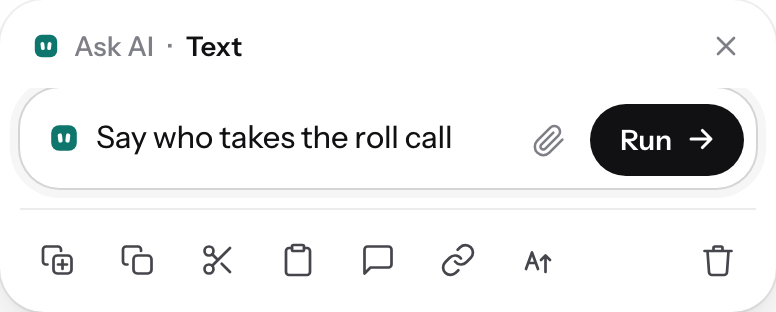
Clic droit : interrogez l'IA sur cet élément, ou agissez dessus.v2026-11-18 - Ajoutez un lien
Sélectionnez les mots qui doivent devenir le lien, puis appuyez sur le bouton lien dans la fenêtre contextuelle et collez l'adresse.
- Sélectionnez plusieurs éléments à la fois
Le bouton rond en bas à droite de la page trace une case : tout ce qui s'y trouve est sélectionné, et la barre agit sur l'ensemble en même temps.
- Appuyez sur Modification terminée quand vous avez fini
Terminer la modification, à droite de la barre, met fin à la sélection et rend la barre à la page.

Modification terminée met fin à la sélection.v2026-11-18 - Corrigez une erreur
Annuler fonctionne comme partout ailleurs. Les anciennes versions de toute la page se trouvent sous ⋯ ▸ Historique des versions, de sorte qu'un mauvais après-midi est récupérable, pas seulement la dernière frappe.
- L'enregistrement se fait tout seul
Environ une seconde après avoir cessé de taper. Il n'y a pas de bouton Enregistrer à oublier.
Voilà toute la surface de modification manuelle. Rien sur cette page ne nécessite l'IA.