Translated automatically. Read the English original.
टेक्स्ट को हाथ से संपादित करें
PageDuo में स्विच करने के लिए कोई एडिट मोड नहीं है और खोजने के लिए कोई रिबन नहीं है। आप उस चीज़ पर क्लिक करते हैं जिसे आप बदलना चाहते हैं, और शीर्ष बार उस चीज़ के लिए टूल में बदल जाता है।
- टेक्स्ट पर क्लिक करें
यह चयनित हो जाता है — इसके चारों ओर एक नीला छल्ला, इसके ऊपर एक संपादित करें पिल और इसे हिलाने के लिए एक हैंडल। शब्दों को बदलने के लिए फिर से क्लिक करें, या बस टाइप करना शुरू करें।

एक एलिमेंट पर क्लिक करें और यह चयनित हो जाता है।v2026-11-18 - शीर्ष बार इसके टूल बन जाता है
जब कुछ चयनित होता है, तो शीर्ष पर बार में इसके लिए सब कुछ होता है: टेक्स्ट शैली और फ़ॉन्ट, आकार, बोल्ड, इटैलिक, अंडरलाइन, संरेखण, रंग, परत, डुप्लिकेट और डिलीट।

जब कुछ चयनित होता है, तो शीर्ष बार इसके टूल होता है।v2026-11-18 - फ़ॉन्ट और उसका आकार बदलें
Aa में टेक्स्ट शैली और फ़ॉन्ट सूची होती है, प्रत्येक फ़ॉन्ट अपने स्वयं के रूप में दिखाया गया है। आकार इसके बगल वाला बॉक्स है: एक संख्या टाइप करें, या − और + दबाएं।
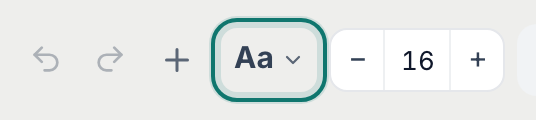
फ़ॉन्ट के लिए Aa, फिर आकार।v2026-11-18 - फ़ॉन्ट का रंग बदलें
रंग बटन में टेक्स्ट रंग, शब्दों के पीछे हाइलाइट, एलिमेंट का पृष्ठभूमि और इसका किनारा होता है — इसके चारों ओर बॉक्स के लिए चौड़ाई और कोना त्रिज्या के साथ।
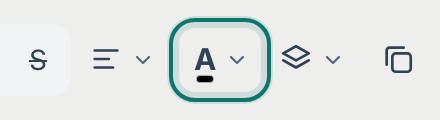
रंग — टेक्स्ट, हाइलाइट, बैकग्राउंड और बॉर्डर एक ही जगह।v2026-11-18 - बाकी सब कुछ के लिए राइट-क्लिक करें
आपके कर्सर पर एक पॉप-अप खुलता है: एक Ask AI बॉक्स, और त्वरित क्रियाओं की एक पंक्ति — डुप्लिकेट, कॉपी, कट, पेस्ट, टिप्पणी, लिंक और डिलीट।
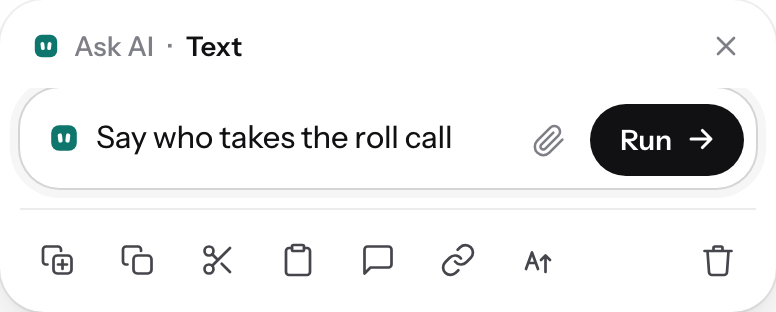
राइट-क्लिक: AI से इस एक चीज़ के बारे में पूछें, या इस पर कार्रवाई करें।v2026-11-18 - एक लिंक जोड़ें
उन शब्दों को चुनें जो लिंक बनने चाहिए, फिर पॉप-अप में लिंक बटन दबाएं और पता पेस्ट करें।
- एक साथ कई चीज़ें चुनें
पेज के नीचे दाईं ओर गोल बटन एक बॉक्स बनाता है: इसके अंदर सब कुछ चयनित हो जाता है, और बार उन सभी पर एक साथ कार्य करता है।
- समाप्त होने पर Done editing दबाएं
बार के दाईं ओर संपादन पूरा करें, चयन समाप्त करता है और बार को पेज को वापस दे देता है।

Done editing चयन समाप्त करता है।v2026-11-18 - एक गलती ठीक करें
Undo वैसे ही काम करता है जैसे कहीं भी। पूरे पेज के पुराने संस्करण ⋯ ▸ संस्करण इतिहास के अंतर्गत हैं, इसलिए एक बुरी दोपहर पुनर्प्राप्त की जा सकती है, केवल अंतिम कीस्ट्रोक ही नहीं।
- सहेजना अपने आप हो जाता है
टाइप करना बंद करने के लगभग एक सेकंड बाद। भूलने के लिए कोई Save बटन नहीं है।
यह पूरा मैनुअल-एडिटिंग सरफेस है। इस पेज पर किसी भी चीज़ को AI की ज़रूरत नहीं है।