Translated automatically. Read the English original.
テキストを手動で編集する
PageDuoには切り替える編集モードも、探し回るリボンもありません。変更したいものをクリックすると、上部バーがそのための道具に変わります。
- テキストをクリックする
選択されます — 青いリングで囲まれ、上に編集のピル、そして移動用のハンドルが表示されます。もう一度クリックするか、そのまま入力を始めると、言葉を変更できます。

要素をクリックすると選択されます。v2026-11-18 - 上部バーがその道具になる
何かが選択されている間、上部のバーにはそれに関するすべてが揃います。テキストスタイルとフォント、サイズ、太字、斜体、下線、配置、色、レイヤー、複製、削除。

何かが選択されている間、上部バーはその道具になります。v2026-11-18 - フォントとそのサイズを変更する
Aaにはテキストスタイルとフォント一覧があり、各フォントがそのフォント自体で表示されます。サイズはその隣のボックスです。数字を入力するか、−と+を押します。
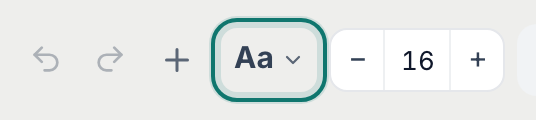
フォント用のAa、次にサイズ。v2026-11-18 - フォントの色を変更する
色ボタンには文字色、言葉の背後にあるハイライト、要素の背景、その枠線があり、囲むボックス用の太さと角の丸みも含まれます。
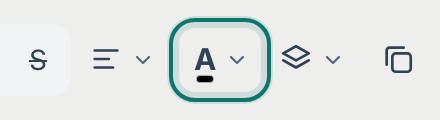
色 — テキスト、ハイライト、背景、枠線を一か所で。v2026-11-18 - その他すべては右クリックで
カーソルの位置にポップアップが開きます。Ask AIボックスと、1列のクイックアクション — 複製、コピー、切り取り、貼り付け、コメント、リンク、削除。
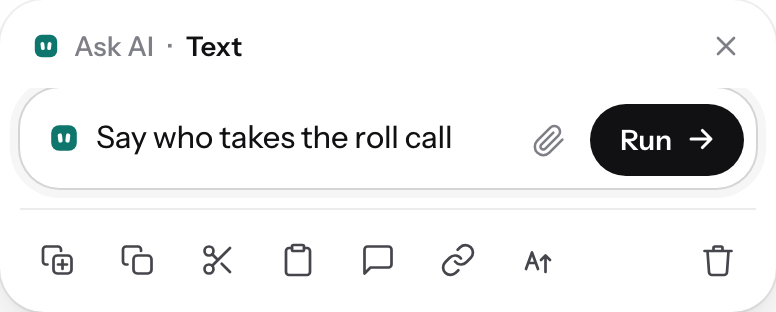
右クリック:この一つのものについてAIに尋ねる、または操作する。v2026-11-18 - リンクを追加する
リンクにする言葉を選択し、ポップアップのリンクボタンを押してアドレスを貼り付けます。
- 複数のものを一度に選択する
ページ右下の丸いボタンがボックスを描きます。その中にあるものすべてが選択され、バーはそれらすべてにまとめて作用します。
- 終わったら「編集完了」を押す
バーの右にある編集を終えるで、選択を終了し、バーをページに戻します。

編集完了で選択を終了します。v2026-11-18 - 間違いを直す
元に戻すはどこでも同じように機能します。ページ全体の古いバージョンは⋯ ▸ バージョン履歴にあるので、最後の一打だけでなく、散々な午後も復元できます。
- 保存は自動で行われる
入力をやめてから約1秒後に行われます。忘れてしまう保存ボタンはありません。
これが手動編集の全領域です。このページでAIを必要とするものは何もありません。