Translated automatically. Read the English original.
텍스트 직접 편집하기
PageDuo에는 전환해야 할 편집 모드도, 뒤져야 할 리본도 없습니다. 바꾸고 싶은 것을 클릭하면, 상단 바가 그것을 위한 도구로 바뀝니다.
- 텍스트를 클릭하세요
선택됩니다 — 주위에 파란 테두리, 그 위에 편집 알약 버튼, 그리고 이동용 핸들이 나타납니다. 단어를 바꾸려면 다시 클릭하거나 그냥 타이핑을 시작하세요.

요소를 클릭하면 선택됩니다.v2026-11-18 - 상단 바가 그 도구가 됩니다
무언가가 선택되어 있는 동안, 상단 바에는 그것을 위한 모든 것이 담깁니다: 텍스트 스타일과 폰트, 크기, 굵게, 기울임, 밑줄, 정렬, 색상, 레이어, 복제 및 삭제.

무언가가 선택되어 있는 동안, 상단 바는 그것의 도구가 됩니다.v2026-11-18 - 폰트와 크기 변경하기
Aa에는 텍스트 스타일과 폰트 목록이 있으며, 각 폰트는 자신의 서체로 표시됩니다. 크기는 그 옆의 상자입니다: 숫자를 입력하거나 − 와 + 를 누르세요.
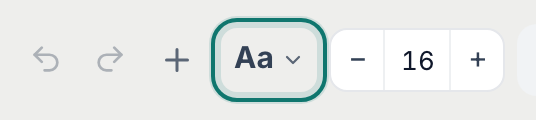
폰트용 Aa, 그다음 크기.v2026-11-18 - 폰트 색상 변경하기
색상 버튼에는 글자 색상, 단어 뒤의 강조, 요소의 배경과 테두리가 있으며 — 그 주위 상자를 위한 두께와 모서리 반경도 함께 있습니다.
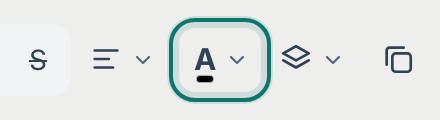
색상 — 텍스트, 형광펜, 배경 및 테두리가 한곳에.v2026-11-18 - 나머지 모든 것은 우클릭으로
커서 위치에 팝업이 열립니다: Ask AI 상자와, 한 줄의 빠른 작업 — 복제, 복사, 잘라내기, 붙여넣기, 댓글, 링크 및 삭제.
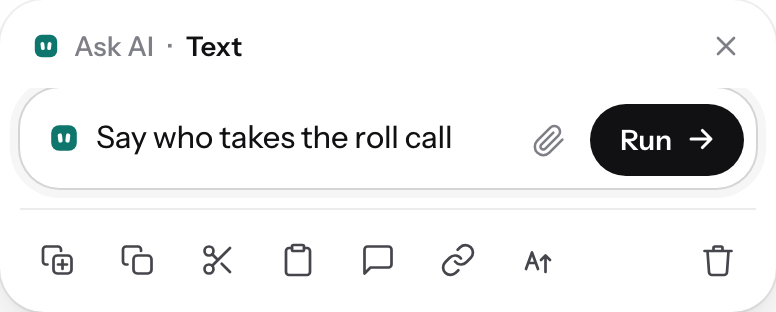
우클릭: 이 하나의 것에 대해 AI에게 물어보거나, 그것에 대해 작업하세요.v2026-11-18 - 링크 추가하기
링크가 될 단어를 선택한 다음, 팝업의 링크 버튼을 누르고 주소를 붙여넣으세요.
- 여러 개를 한 번에 선택하기
페이지 오른쪽 아래의 둥근 버튼이 박스를 그립니다: 그 안의 모든 것이 선택되고, 바는 그것들 모두에 한꺼번에 작동합니다.
- 끝나면 편집 완료를 누르세요
바 오른쪽의 편집 끝내기는 선택을 끝내고 바를 페이지에 되돌려줍니다.

편집 완료는 선택을 끝냅니다.v2026-11-18 - 실수 바로잡기
실행 취소는 어디서나처럼 작동합니다. 페이지 전체의 이전 버전은 ⋯ ▸ 버전 기록에 있으므로, 마지막 키 입력뿐만 아니라 망친 오후도 복구할 수 있습니다.
- 저장은 알아서 됩니다
타이핑을 멈춘 지 약 1초 후에. 잊어버릴 저장 버튼이 없습니다.
이것이 수동 편집 화면의 전부입니다. 이 페이지의 어떤 것도 AI를 필요로 하지 않습니다.