Translated automatically. Read the English original.
Редактируйте текст вручную
В PageDuo нет режима редактирования, в который нужно переключаться, и нет ленты, по которой нужно искать. Вы кликаете по тому, что хотите изменить, и верхняя панель превращается в инструменты для этого объекта.
- Кликните по тексту
Он выделен — вокруг него синяя рамка, сверху плашка Редактировать и маркер для перемещения. Кликните ещё раз или просто начните печатать, чтобы изменить текст.

Кликните по элементу — и он выделен.v2026-11-18 - Верхняя панель становится его инструментами
Пока что-то выделено, панель наверху содержит всё для этого: стиль текста и шрифт, размер, полужирный, курсив, подчёркивание, выравнивание, цвет, слой, дублирование и удаление.

Пока что-то выделено, верхняя панель — это его инструменты.v2026-11-18 - Измените шрифт и его размер
Aa содержит стиль текста и список шрифтов, каждый шрифт показан своим начертанием. Размер — в поле рядом: введите число или нажмите − и +.
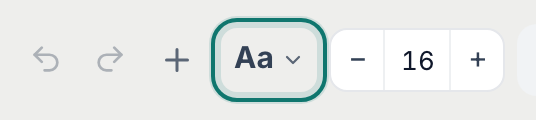
Aa для шрифта, затем размер.v2026-11-18 - Измените цвет шрифта
Кнопка цвета содержит Цвет текста, Выделение за словами, Фон элемента и его Граница — с Толщина и Радиус углов для рамки вокруг него.
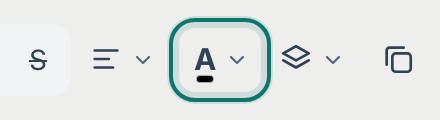
Цвет — текст, выделение, фон и рамка в одном месте.v2026-11-18 - Кликните правой кнопкой для всего остального
Всплывающее окно открывается у курсора: поле Ask AI и один ряд быстрых действий — дублировать, копировать, вырезать, вставить, комментировать, ссылка и удалить.
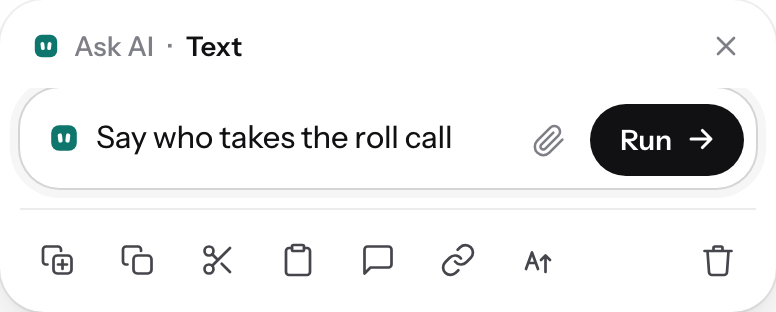
Правый клик: спросите AI об этом одном объекте или примените к нему действие.v2026-11-18 - Добавьте ссылку
Выделите слова, которые должны стать ссылкой, затем нажмите кнопку ссылки во всплывающем окне и вставьте адрес.
- Выделите несколько объектов сразу
Круглая кнопка в правом нижнем углу страницы рисует рамку: всё внутри неё выделено, и панель действует на всё это вместе.
- Нажмите Done editing, когда закончите
Закончить правку справа на панели завершает выделение и возвращает панель странице.

Done editing завершает выделение.v2026-11-18 - Исправьте ошибку
Отмена работает как везде. Старые версии всей страницы находятся в ⋯ ▸ История версий, так что неудачный день можно восстановить, а не только последнее нажатие клавиши.
- Сохранение происходит само
Примерно через секунду после того, как вы перестаёте печатать. Нет кнопки Save, о которой можно забыть.
Это весь интерфейс ручного редактирования. Ничего на этой странице не требует AI.