Translated automatically. Read the English original.
📘 前情提要 —— PageDuo 写的安全指南中用的是"employees";而在 Alder Street Coffee,大家都说"the team"。
手动编辑文本
PageDuo 没有需要切换进入的编辑模式,也没有要翻找的功能区。你点击想修改的东西,顶部栏就会变成针对那个东西的工具。
开始之前。 在编辑器中打开一个页面。
- 点击文本
它被选中了——周围有一圈蓝色边框,上方有一个 編輯 胶囊按钮,还有一个用于移动的控点。再次点击,或直接开始输入,即可修改文字。

点击一个元素,它就被选中了。v2026-11-18 - 顶部栏变成它的工具
在选中某物时,顶部的栏包含它的所有工具:文本样式和字体、字号、加粗、斜体、下划线、对齐、颜色、图层、复制和删除。

选中某物时,顶部栏就是它的工具。v2026-11-18 - 更改字体及其字号
Aa 包含文本样式和字体列表,每种字体都以它自身的字形显示。字号在它旁边的框里:输入一个数字,或按 − 和 +。
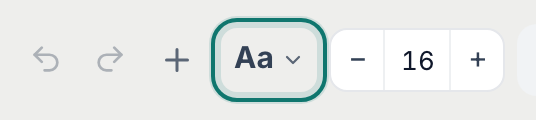
Aa 用于字体,然后是字号。v2026-11-18 - 更改字体颜色
颜色按钮包含 文字顏色、文字后的 螢光標記、元素的 背景 及其 框線 ——还有围绕它的框的 寬度 和 圓角半徑。
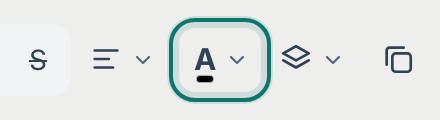
颜色——文字、高亮、背景和边框集中在一处。v2026-11-18 - 右键点击获取其他一切
一个弹出框在你的光标处打开:一个"询问 AI"框,以及一行快捷操作——复制、拷贝、剪切、粘贴、评论、链接和删除。
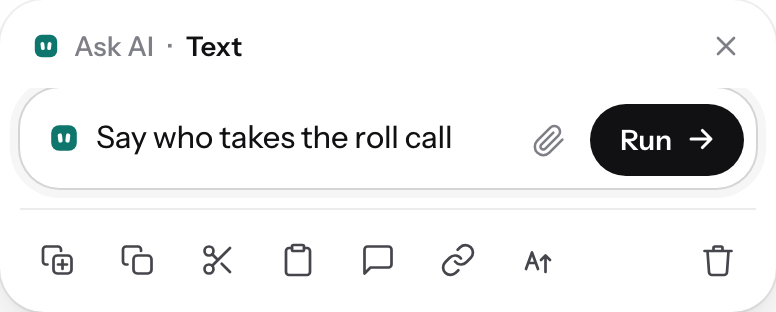
右键点击:就这一件事询问 AI,或对它进行操作。v2026-11-18 - 添加链接
选中应变成链接的文字,然后按弹出框中的链接按钮并粘贴地址。
- 一次选中多个东西
页面右下角的圆形按钮会画出一个框:框内的所有东西都被选中,栏会对它们一并操作。
- 完成后按"完成编辑"
完成編輯 位于栏的右侧,结束选中状态,把栏交还给页面。

完成编辑结束选中状态。v2026-11-18 - 修正错误
撤销操作在任何地方都一样有效。整个页面的旧版本在 ⋯ ▸ 版本歷史記錄 下,所以糟糕的一下午是可以恢复的,而不只是最后一次敲击。
- 保存会自动处理
大约在你停止输入一秒后。没有会忘记按的保存按钮。
你会知道它成功了。 页面读起来就像你会说的那样,而且在你停止输入一秒后,顶部栏显示"已保存"。
这就是整个手动编辑界面。本页上的任何操作都不需要 AI。