Translated automatically. Read the English original.
Mit AI bearbeiten
Wenn du die AI auf ein Element ansprichst, ändert sie nur dieses Element — einen Absatz, eine Tabelle, ein Diagramm, ein Quiz — und lässt den Rest der Seite unberührt. Für Änderungen, die sich über die ganze Seite erstrecken, wirkt das Feld unten auf alles.
- Rechtsklick auf das Element
An deinem Cursor öffnet sich ein Pop-up mit einem Ask AI-Feld und einer Reihe von Schnellaktionen. Was du angeklickt hast, ist der gesamte Geltungsbereich — die AI kann nicht in den Rest der Seite abschweifen.
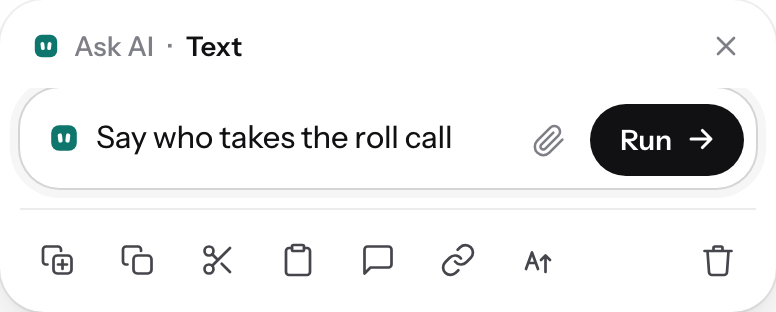
Rechtsklick: Frag die AI zu diesem einen Element oder bearbeite es.v2026-11-18 - Nimm eine schnelle Änderung vor
Kürzer, Freundlicher, In eine Liste umwandeln und Übersetzen in… sind jeweils ein Tippen.
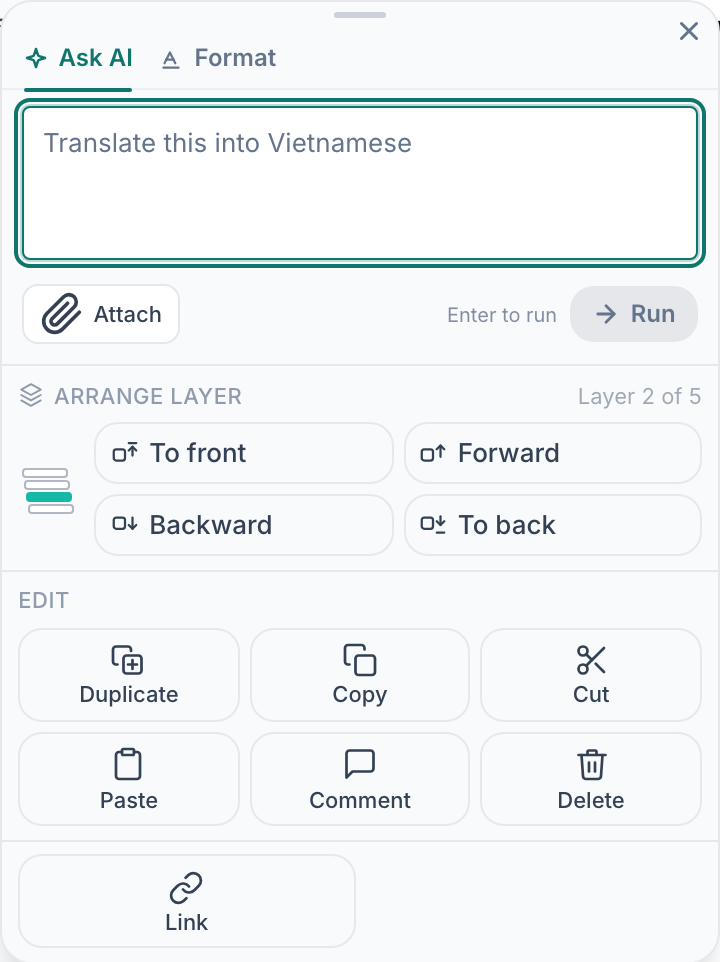
Änderungen am ausgewählten Element mit einem Tippen.v2026-11-18 - Oder sag es in einfachen Worten
"Sag, wer den Appell durchführt." "Mach daraus eine Tabelle." "Füge zwei weitere Fragen hinzu." Die Änderung zu benennen ist besser als "verbessere das".
- Hänge etwas zum Arbeiten an
Die Büroklammer nimmt eine Datei oder einen Link — eine Richtlinie, ein Foto eines Schilds, deine Notizen — und die AI arbeitet daraus statt aus allgemeinem Wissen.
- Lies es, bevor du es behältst
Die Änderung landet in deiner Seite. Wenn sie nicht stimmt, stellt das Rückgängigmachen genau das wieder her, was vorher da war.
- Für die ganze Seite nutze das Feld unten
Etwas an dieser Seite ändern… sitzt am unteren Rand jeder Seite, die du bearbeiten kannst: ein neuer Abschnitt, eine kürzere Fassung, eine Fassung auf Spanisch.

Die AI-Leiste wirkt auf die ganze Seite.v2026-11-18
Das Rückgängigmachen setzt beide Arten von Änderungen genau so zurück, wie sie waren, sodass beide gefahrlos ausprobiert werden können.