Translated automatically. Read the English original.
Modifier avec l'IA
Interroger l'IA sur un seul élément ne modifie que cet élément — un paragraphe, un tableau, un graphique, un quiz — et laisse le reste de la page intact. Pour les changements qui concernent toute la page, la zone en bas agit sur l'ensemble.
- Faites un clic droit sur l'élément
Une fenêtre contextuelle s'ouvre au niveau de votre curseur avec une zone Demander à l'IA et une rangée d'actions rapides. Ce sur quoi vous avez cliqué constitue toute la portée — l'IA ne peut pas s'aventurer dans le reste de la page.
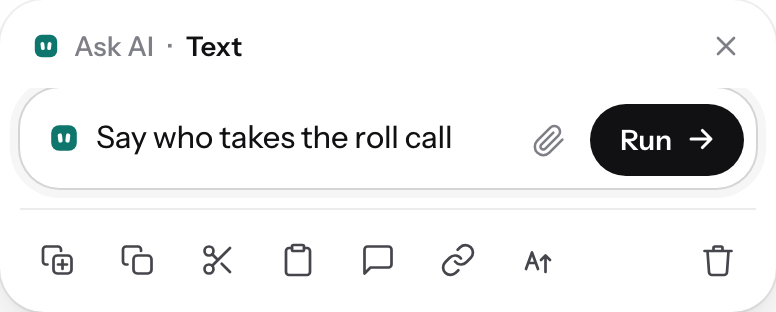
Clic droit : interrogez l'IA sur cet élément, ou agissez dessus.v2026-11-18 - Appliquez un changement rapide
Plus court, Plus chaleureux, En faire une liste et Traduire en… se font d'une seule touche.
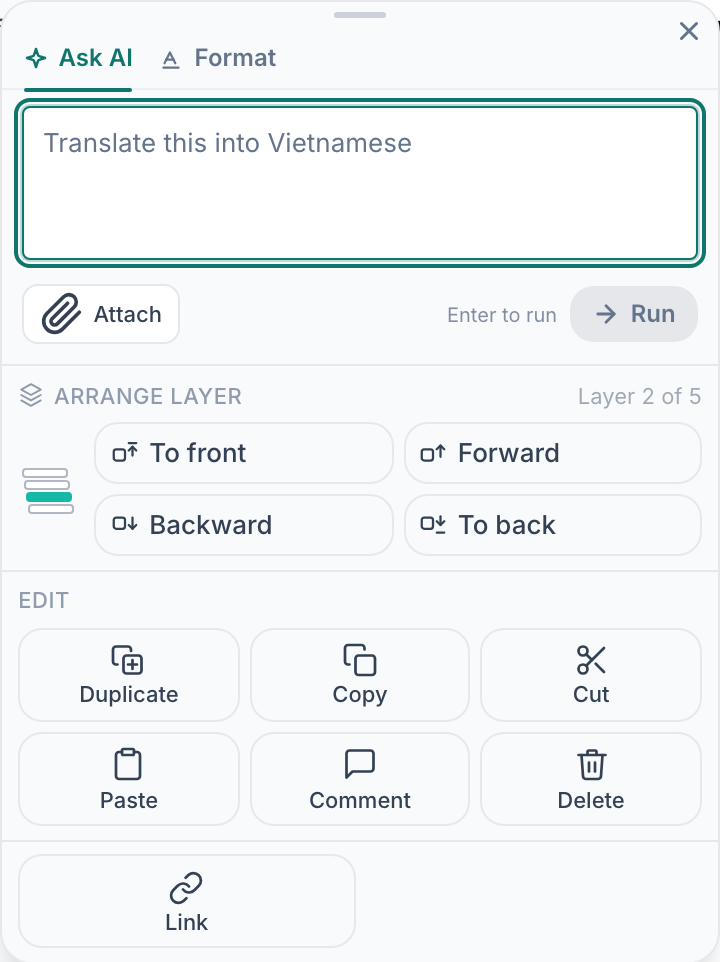
Changements en une touche sur l'élément sélectionné.v2026-11-18 - Ou dites-le en langage clair
"Indiquez qui fait l'appel." "Transformez ceci en tableau." "Ajoutez deux questions de plus." Nommer le changement vaut mieux que "améliorez ceci".
- Joignez un élément pour travailler à partir
Le trombone accepte un fichier ou un lien — une politique, une photo d'un panneau, vos notes — et l'IA travaille à partir de celui-ci plutôt que de connaissances générales.
- Relisez avant de conserver
Le changement s'applique à votre page. S'il n'est pas correct, annuler rétablit exactement ce qui s'y trouvait.
- Pour toute la page, utilisez la zone en bas
Modifier quelque chose sur cette page… se trouve en bas de chaque page que vous pouvez modifier : une nouvelle section, une version plus courte, une version en espagnol.

La barre d'IA agit sur toute la page.v2026-11-18
Annuler remet l'un ou l'autre type de changement exactement comme il était, donc les deux sont sans risque à essayer.