Translated automatically. Read the English original.
📘 これまでの経緯 — 避難に関するセクションは正しいのですが、一つの段落が長すぎて、シフト中にスマホで読むには読みづらいのです。
AI で編集する
一つの要素で AI に尋ねると、その要素だけが変わります — 段落、表、グラフ、クイズ — ページの残りはそのままです。ページ全体にまたがる変更には、下部のボックスがすべてに作用します。
始める前に。 エディターでページまたはドキュメントを開いておきます。
- 要素を右クリックする
カーソルの位置に、Ask AI ボックスとクイックアクションの列を備えたポップアップが開きます。クリックしたものが範囲全体となり — AI はページの残りに入り込むことはできません。
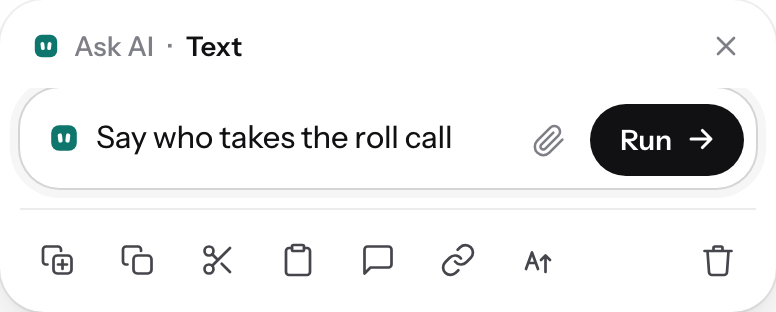
右クリック:この一つのことについて AI に尋ねるか、それに作用させる。v2026-11-18 - クイックな変更を取り入れる
短くする、親しみやすく、リストにする、翻訳する… はそれぞれワンタップです。
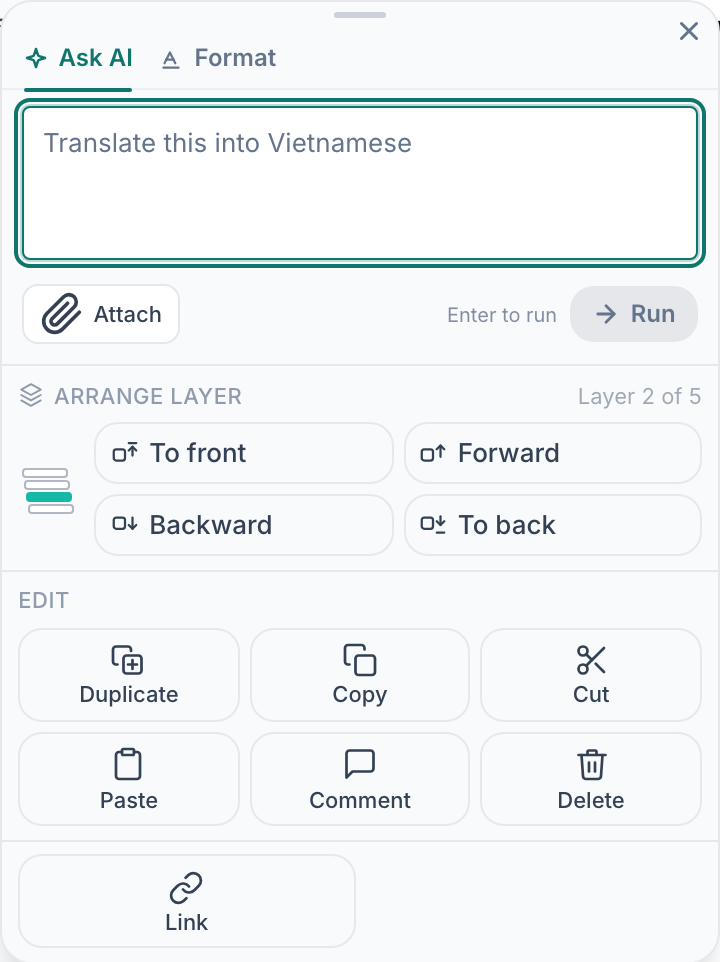
選択した要素へのワンタップの変更。v2026-11-18 - または普通の言葉で言う
"点呼を取る人を書いて。" "これを表にして。" "質問をあと二つ追加して。" 変更を具体的に名指しする方が、"これを改善して" より良い結果になります。
- 作業の元になるものを添付する
クリップはファイルやリンクを取り込みます — ポリシー、看板の写真、あなたのメモ — そして AI は一般知識ではなくそれを元に作業します。
- 残す前に読む
変更はページに反映されます。正しくなければ、元に戻すでそこにあったものがそのまま復元されます。
- ページ全体には、下部のボックスを使う
このページの何かを変更… は、編集できるすべてのページの下部にあります:新しいセクション、短いバージョン、スペイン語のバージョン。

AI バーはページ全体に作用します。v2026-11-18
うまくいったことが分かります。 依頼したものが変わり、依頼していないものは何も動いていません。
元に戻すは、どちらの種類の変更もそのままの状態に戻すので、両方とも安心して試せます。