Translated automatically. Read the English original.
📘 지금까지의 이야기 — 대피 섹션은 맞지만, 한 단락이 너무 길어서 근무 중 휴대폰으로 읽기 어렵습니다.
AI로 편집하기
하나의 요소에서 AI에게 요청하면 해당 요소만 변경됩니다 — 단락, 표, 차트, 퀴즈 — 나머지 페이지는 그대로 둡니다. 페이지 전체에 걸친 변경은 하단의 상자가 전체에 작동합니다.
시작하기 전에. 편집기에서 페이지나 문서가 열려 있어야 합니다.
- 요소를 마우스 오른쪽 버튼으로 클릭하세요
커서 위치에 Ask AI 상자와 빠른 작업 행이 있는 팝업이 열립니다. 클릭한 것이 전체 범위입니다 — AI는 페이지의 나머지 부분으로 벗어날 수 없습니다.
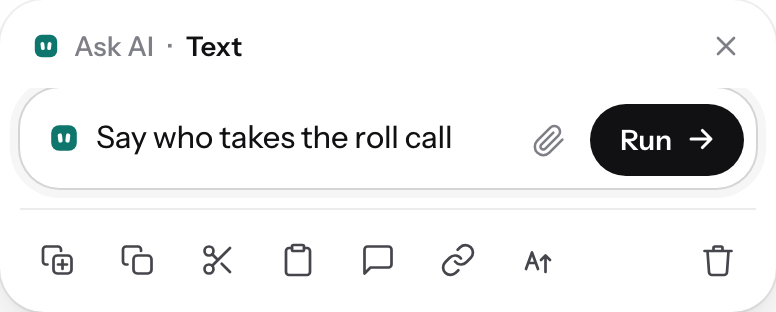
오른쪽 클릭: 이 한 가지에 대해 AI에게 물어보거나 작업하세요.v2026-11-18 - 빠른 변경 실행하기
더 짧게, 더 친근하게, 목록으로 바꾸기 및 번역하기…은 각각 한 번의 탭으로 가능합니다.
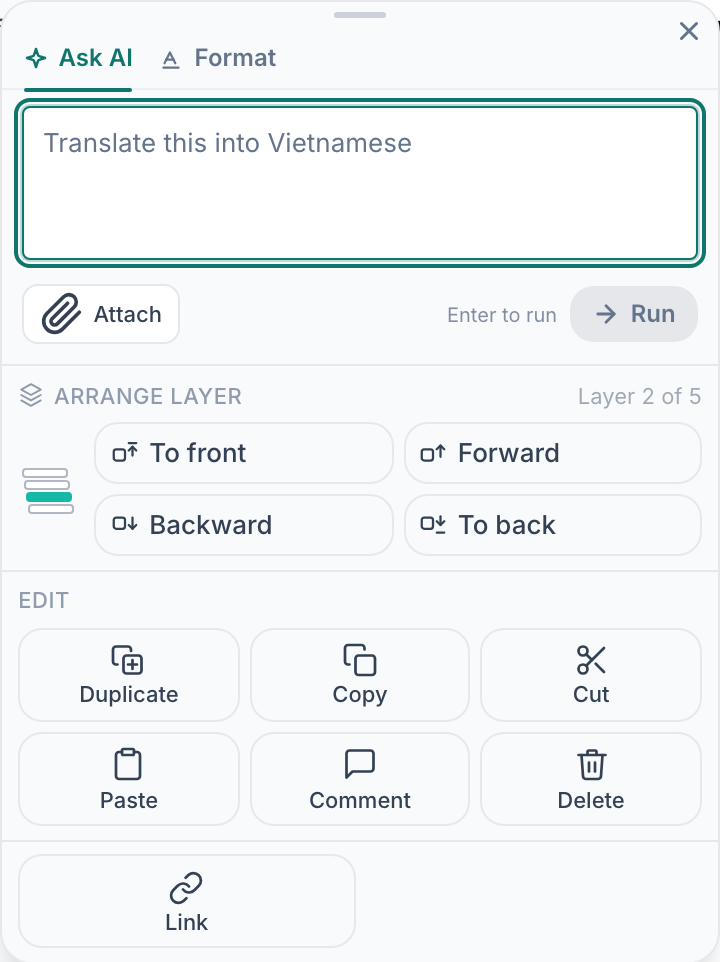
선택한 요소에 대한 원탭 변경.v2026-11-18 - 또는 평이한 말로 표현하세요
"누가 점호를 하는지 말하세요." "이것을 표로 바꾸세요." "질문을 두 개 더 추가하세요." 변경 내용을 명확히 말하는 것이 "이것을 개선하세요"보다 낫습니다.
- 작업에 사용할 무언가를 첨부하세요
클립으로 파일이나 링크를 받습니다 — 정책, 표지판 사진, 메모 — AI는 일반적인 지식이 아니라 그것을 바탕으로 작업합니다.
- 유지하기 전에 읽어보세요
변경 사항이 페이지에 적용됩니다. 맞지 않으면 실행 취소로 원래 있던 것을 정확히 복원합니다.
- 페이지 전체는 하단의 상자를 사용하세요
이 페이지에서 무언가를 바꿔 보세요…는 편집할 수 있는 모든 페이지의 하단에 있습니다: 새 섹션, 더 짧은 버전, 스페인어 버전.

AI 바는 페이지 전체에 작동합니다.v2026-11-18
작동했는지 알 수 있습니다. 요청한 것이 변경되었고, 요청하지 않은 것은 아무것도 움직이지 않았습니다.
실행 취소는 두 종류의 변경 모두 정확히 원래대로 되돌리므로, 둘 다 안전하게 시도할 수 있습니다.