Translated automatically. Read the English original.
Ein Farbthema festlegen
Ein Farbthema ändert die Farben des gesamten Dokuments oder Decks — Hintergrund, Text, Überschriften, Links — und lässt das Design und jedes Wort so, wie sie sind. Wählen Sie ein fertiges Thema oder erstellen Sie Ihr eigenes.
- In einem Dokument wählen Sie Design ▸ Farbthema
Design befindet sich am Fuß des Panels links. In einem Deck drücken Sie Design unter der Folienliste.
- Ein fertiges Thema ausprobieren
As designed behält die Farben der Vorlage. Paper, Mint, Sky, Rose, Night und Contrast sind jeweils als kleine Seite in ihren Farben dargestellt. Ein Klick zeigt eine Vorschau auf Ihrem Dokument.
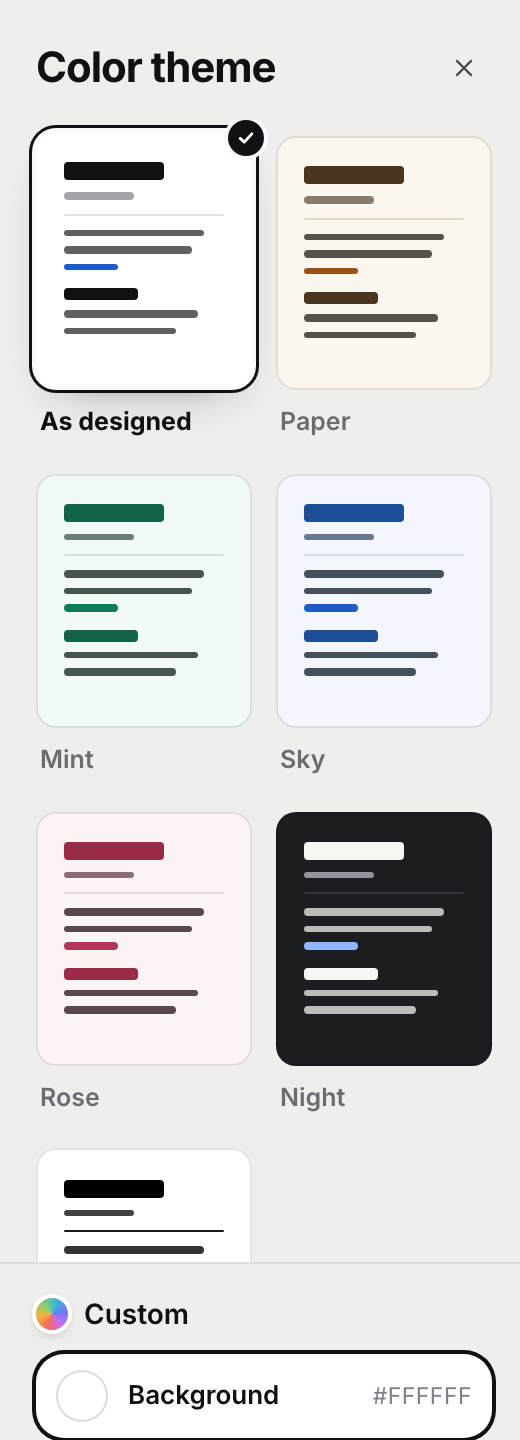
Fertige Themen oder Ihre eigenen zwei Farben.v2026-11-18 - Oder erstellen Sie Ihr eigenes mit Custom
Custom öffnet zwei Farbauswahlfelder, Hintergrund und Text. PageDuo erledigt den Rest — Überschriften, Links, Linien — und hält den Text auf Ihrem Hintergrund lesbar.
- Drücken Sie Übernehmen
Nichts wird gespeichert, bis Sie das tun. Abbrechen oder Escape stellt die Seite wie zuvor wieder her.
Möchten Sie ein ganz anderes Design? Siehe Die Vorlage ändern.