Translated automatically. Read the English original.
Establece un tema de color
Un tema de color cambia los colores de todo el documento o presentación — fondo, texto, encabezados, enlaces — y deja el diseño y cada palabra tal como están. Elige un tema listo o crea el tuyo propio.
- En un documento, elige Diseño ▸ Tema de color
Diseño está al pie del panel de la izquierda. En una presentación, pulsa Tema debajo de la lista de diapositivas.
- Prueba un tema listo
Tal como está diseñado conserva los colores de la plantilla. Paper, Mint, Sky, Rose, Night y Contrast se muestran cada uno como una pequeña página en sus colores. Un clic lo previsualiza en tu documento.
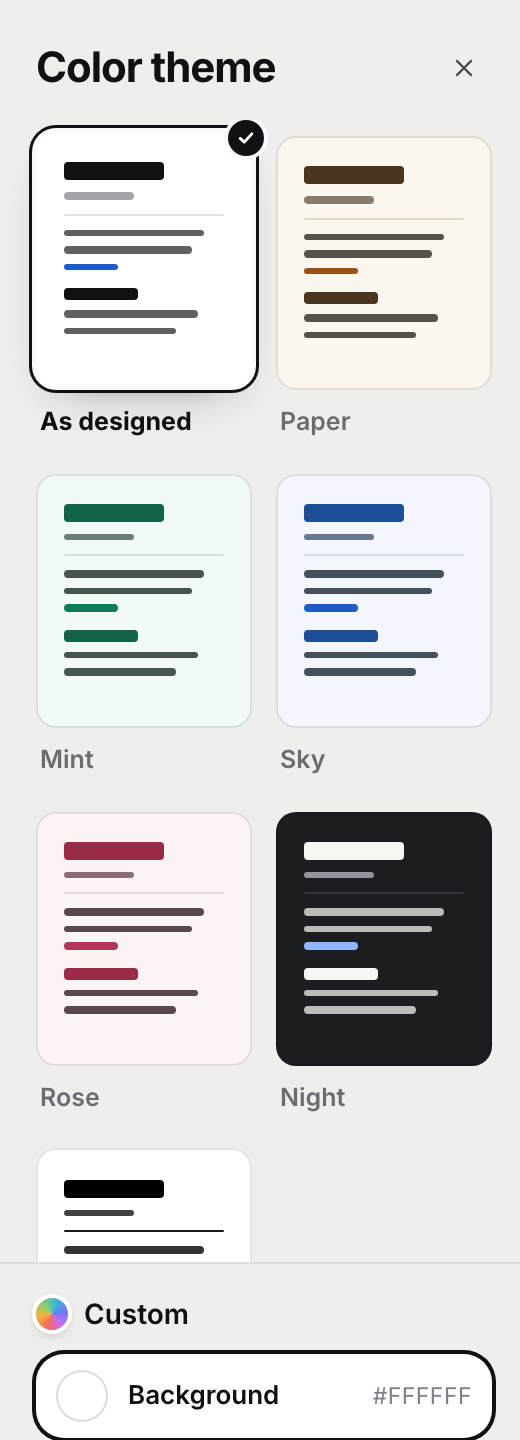
Temas listos, o tus propios dos colores.v2026-11-18 - O crea el tuyo propio con Personalizado
Personalizado abre dos selectores de color, Fondo y Texto. PageDuo calcula el resto — encabezados, enlaces, líneas — y mantiene el texto legible sobre tu fondo.
- Pulsa Aplicar
Nada se guarda hasta que lo haces. Cancelar o Escape devuelven la página a como estaba.
¿Quieres un diseño completamente distinto? Consulta Cambia la plantilla.