Translated automatically. Read the English original.
Définir un thème de couleurs
Un thème de couleurs change les couleurs de tout le document ou de toute la présentation — arrière-plan, texte, titres, liens — et laisse la conception et chaque mot tels quels. Choisissez un thème prêt à l'emploi ou créez le vôtre.
- Dans un document, choisissez Conception ▸ Thème de couleurs
Design se trouve au bas du panneau de gauche. Dans une présentation, appuyez sur Thème sous la liste des diapositives.
- Essayez un thème prêt à l'emploi
Tel que conçu conserve les couleurs du modèle. Paper, Mint, Sky, Rose, Night et Contrast sont chacun dessinés comme une petite page dans leurs couleurs. Un clic en affiche l'aperçu sur votre document.
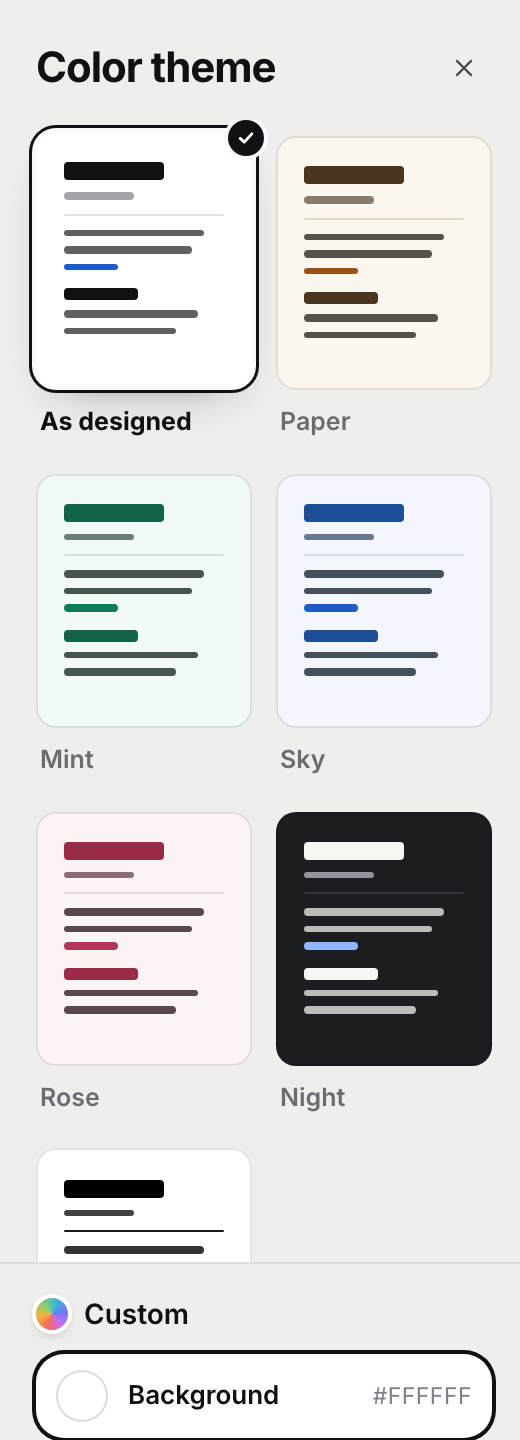
Thèmes prêts à l'emploi, ou vos deux couleurs.v2026-11-18 - Ou créez le vôtre avec Personnalisé
Personnalisé ouvre deux sélecteurs de couleurs, Arrière-plan et Texte. PageDuo calcule le reste — titres, liens, lignes — et garde le texte lisible sur votre arrière-plan.
- Appuyez sur Appliquer
Rien n'est enregistré tant que vous ne le faites pas. Annuler ou Échap remet la page comme elle était.
Vous voulez une conception complètement différente ? Consultez Changer de modèle.