Translated automatically. Read the English original.
📘 これまでの話 — スタッフハンドブックは、テンプレートの青ではなく、Alder Street Coffee のグリーンとクリーム色にすべきです。
カラーテーマを設定
カラーテーマはドキュメントやスライド全体の色 — 背景、テキスト、見出し、リンク — を変更し、デザインとすべての文字はそのまま残します。既製のテーマを選ぶか、自分で作成します。
始める前に。 エディターで開いているドキュメントまたはスライド。
- ドキュメントで Design ▸ Color theme を選択
デザイン は左側パネルの下部にあります。スライドでは、スライド一覧の下にある テーマ を押します。
- 既製のテーマを試す
As designed はテンプレートの色を維持します。Paper、Mint、Sky、Rose、Night、Contrast はそれぞれ、その色で小さなページとして描かれています。クリックするとドキュメントでプレビューできます。
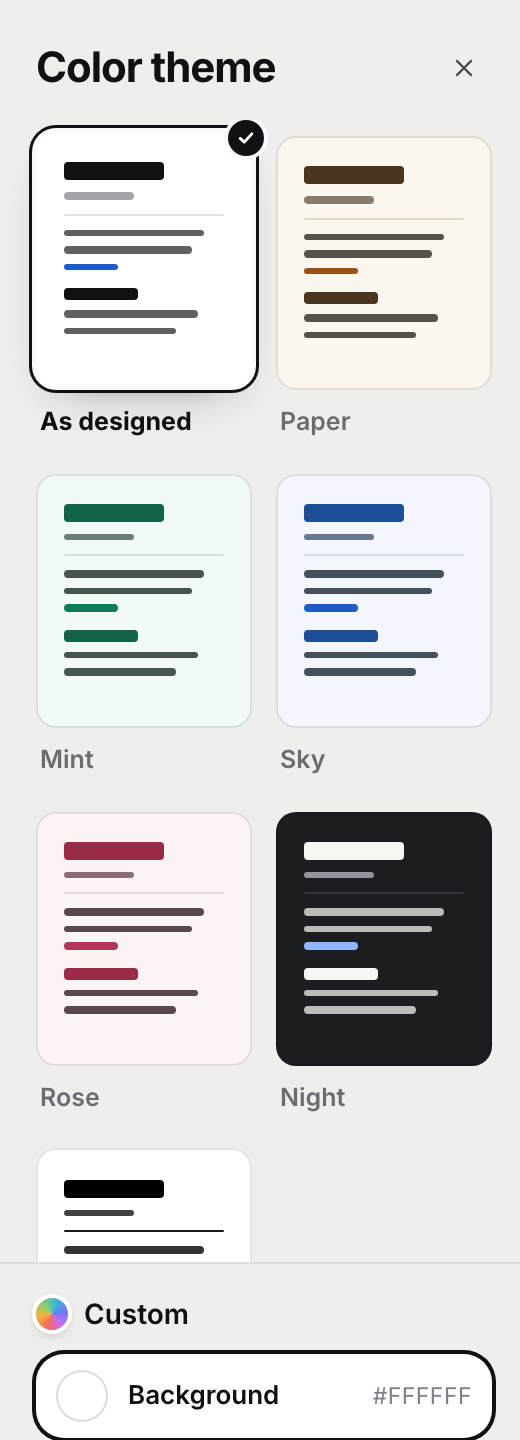
既製のテーマ、または自分の 2 色。v2026-11-18 - または Custom で自分で作成
Custom は 2 つのカラーピッカー、背景 と Text を開きます。PageDuo が残り — 見出し、リンク、線 — を割り出し、背景上でテキストが読みやすいよう保ちます。
- Apply を押す
押すまでは何も保存されません。Cancel または Escape でページは元の状態に戻ります。
うまくいったことがわかります。 すべてのページまたはスライドに新しい色が表示され、再読み込みしてもそのまま残っています。
まったく別のデザインにしたいですか? テンプレートを変更 をご覧ください。