Translated automatically. Read the English original.
📘 지금까지의 이야기 — 직원 핸드북은 템플릿의 파란색이 아니라 Alder Street Coffee의 초록색과 크림색이어야 합니다.
색상 테마 설정하기
색상 테마는 문서나 슬라이드 전체의 색상 — 배경, 텍스트, 제목, 링크 — 을 바꾸면서 디자인과 모든 단어는 그대로 유지합니다. 준비된 테마를 고르거나 직접 만들어 보세요.
시작하기 전에. 편집기에서 문서나 슬라이드가 열려 있어야 합니다.
- 문서에서 디자인 ▸ 색상 테마 선택하기
디자인은 왼쪽 패널 하단에 있습니다. 슬라이드에서는 슬라이드 목록 아래의 테마를 누르세요.
- 준비된 테마 사용해 보기
디자인대로는 템플릿의 색상을 유지합니다. Paper, Mint, Sky, Rose, Night, Contrast는 각각 해당 색상의 작은 페이지로 그려져 있습니다. 클릭하면 문서에서 미리볼 수 있습니다.
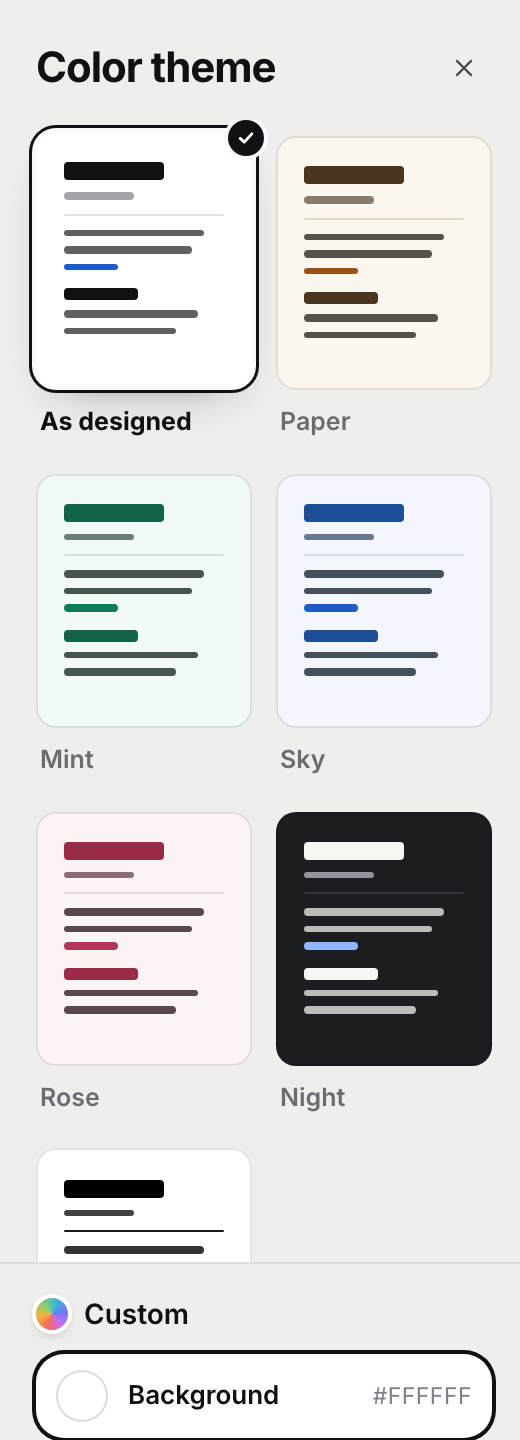
준비된 테마, 또는 직접 고른 두 가지 색상.v2026-11-18 - 또는 Custom으로 직접 만들기
Custom은 두 개의 색상 선택기, 배경과 텍스트를 엽니다. PageDuo가 나머지 — 제목, 링크, 선 — 를 알아서 처리하며, 배경 위에서 텍스트가 읽기 쉽도록 유지합니다.
- 적용 누르기
적용하기 전까지는 아무것도 저장되지 않습니다. 취소나 Escape를 누르면 페이지가 원래대로 돌아갑니다.
제대로 되었는지 확인하는 법. 모든 페이지나 슬라이드에 새 색상이 나타나며, 새로고침해도 그대로 유지됩니다.
완전히 다른 디자인을 원하시나요? 템플릿 변경하기를 참고하세요.