Translated automatically. Read the English original.
একটি স্লাইড ডেক তৈরি করুন এবং উপস্থাপন করুন
একটি ডেক হলো স্লাইডের একটি সেট যা আপনি একবারে একটি করে সম্পাদনা করেন এবং পূর্ণ স্ক্রিনে দেখান। AI পুরো ডেক লিখে দিতে পারে, অথবা আপনি একটি ফাঁকা ডেক বা টেমপ্লেট থেকে শুরু করতে পারেন।
- Create চাপুন, তারপর New Presentation (PowerPoint)
সারিতে ক্লিক করলে AI-কে ডেক লিখতে বলা হয় — এটিকে বিষয় এবং ক্লাস দিন। সারির পাশের তীরে নিজে শুরু করার জন্য ফাঁকা উপস্থাপনা এবং টেমপ্লেট থেকে আছে।

New Presentation-এর পাশের তীর: ফাঁকা থেকে শুরু করুন, বা একটি টেমপ্লেট থেকে।v2026-10-11 - বাম দিকের স্লাইডগুলোতে কাজ করুন
তালিকায় প্রতিটি স্লাইড ক্রমানুসারে দেখানো হয়। একটিতে ক্লিক করে সম্পাদনা করুন, এবং সরাতে একটি টেনে আনুন। নতুন স্লাইড একটি স্লাইড যোগ করে।
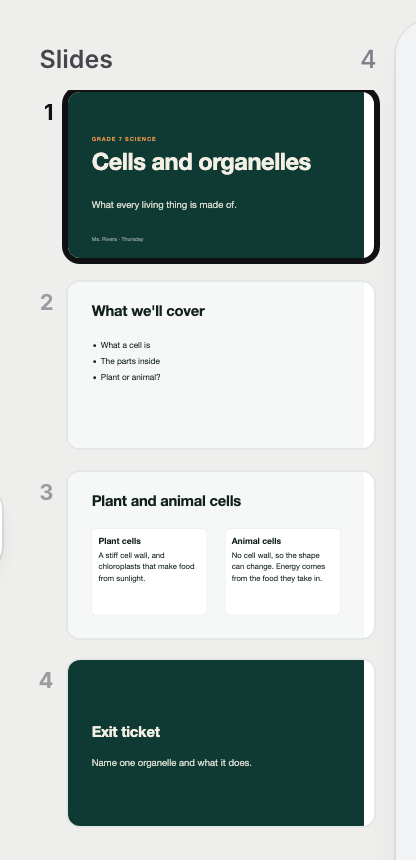
স্লাইডগুলো ক্রমানুসারে — সরাতে একটি টেনে আনুন।v2026-10-11 - যেকোনো পৃষ্ঠার মতো একটি স্লাইড সম্পাদনা করুন
নির্বাচন করতে একটি হেডিং বা বক্সে ক্লিক করুন, এবং উপরের বারটি তার টুল হয়ে যায়। রাইট-ক্লিক করলে শুধু সেই বক্সের জন্য Ask AI খোলে।
- আপনি কী বলবেন তা Speaker notes-এ লিখুন
স্লাইডের নিচের বক্স। শুধু আপনিই এগুলো দেখতে পান।

Speaker notes — শুধু আপনিই এগুলো দেখতে পান।v2026-10-11 - Theme দিয়ে চেহারা পরিবর্তন করুন
স্লাইড তালিকার পায়ের দিকে থাকা থিম, একবারে প্রতিটি স্লাইডের রং এবং টাইপ পরিবর্তন করে।
- Present চাপুন
উপস্থাপন স্লাইড তালিকার পায়ের দিকে থাকে। তীর কী স্লাইডগুলোর মধ্যে সরায়, এবং Escape পিছিয়ে বেরিয়ে আসে।
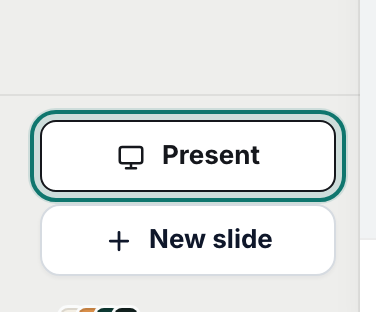
Present শো শুরু করে।v2026-10-11 - PowerPoint-এ দরকার?
প্রকাশ করুন-এর পাশের তীরে PowerPoint হিসেবে এক্সপোর্ট করুন এবং PDF হিসেবে এক্সপোর্ট করুন আছে।
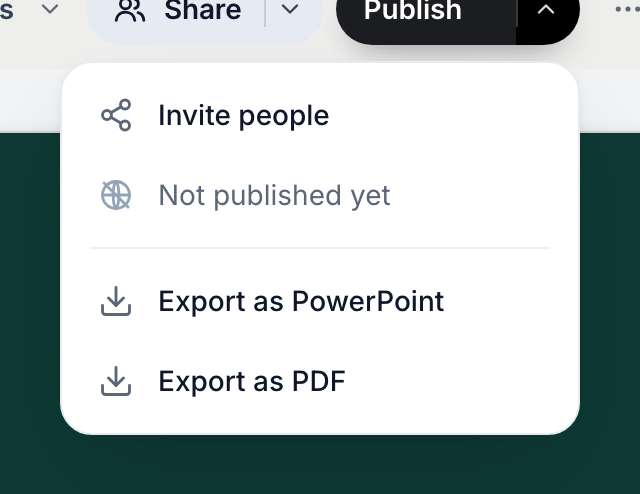
একটি ডেক PDF বা PowerPoint-এ এক্সপোর্ট হয়।v2026-10-11
একটি ডেক যেকোনো পৃষ্ঠার মতো প্রকাশ এবং শেয়ার হয়, এবং PowerPoint-এ এক্সপোর্ট হয়।