Translated automatically. Read the English original.
Crea diapositivas y preséntalas
Las Dynamic Slides son una presentación que editas diapositiva por diapositiva y muestras a pantalla completa. Co-escríbelas en Duo Mode, haz que se creen en Auto Mode o empieza desde una plantilla.
- Pulsa Crear y luego Dynamic Slides
Al hacer clic en la fila se co-escribe la presentación contigo en Duo Mode — di el tema y para quién es. La flecha a su lado tiene Auto Mode y Desde plantillas.

Dynamic Slides: co-escribe, haz que se cree o empieza desde una plantilla.v2026-11-18 - Trabaja con las diapositivas de la izquierda
La lista muestra cada diapositiva en orden. Haz clic en una para editarla y arrastra una para moverla. Nueva diapositiva añade una diapositiva.
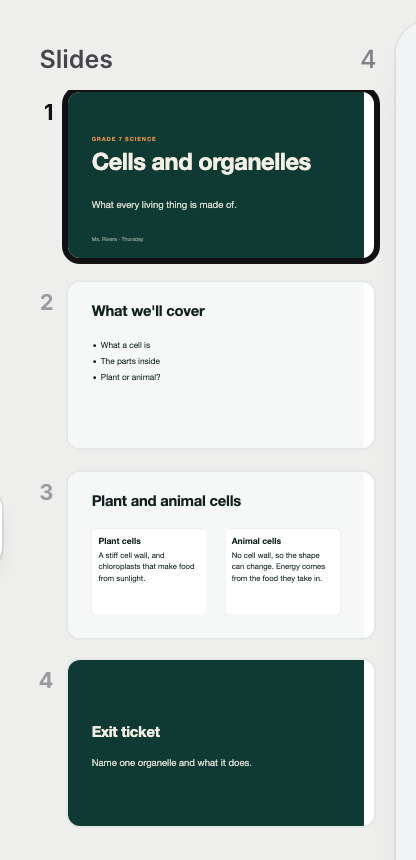
Las diapositivas, en orden — arrastra una para moverla.v2026-11-18 - Edita una diapositiva como cualquier página
Haz clic en un encabezado o una casilla para seleccionarlo, y la barra superior se convierte en sus herramientas. Un clic derecho abre Preguntar a la IA solo para esa casilla.
- Escribe lo que dirás en las Notas del orador
La casilla bajo la diapositiva. Solo tú las ves.

Notas del orador — solo tú las ves.v2026-11-18 - Cambia el aspecto con Tema
Tema, bajo la lista de diapositivas, cambia los colores y la tipografía de todas las diapositivas a la vez.
- Pulsa Presentar
Presentar está en la barra superior. Las teclas de flecha se mueven entre diapositivas, y Escape sale de nuevo.
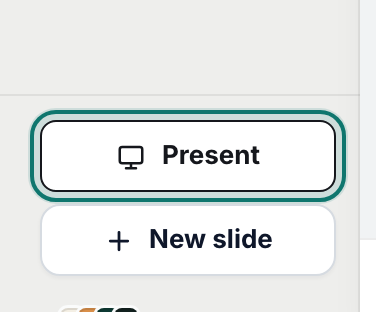
Presentar inicia la proyección.v2026-11-18 - ¿Lo necesitas en PowerPoint?
La flecha junto a Publicar tiene Exportar como PowerPoint y Exportar como PDF.
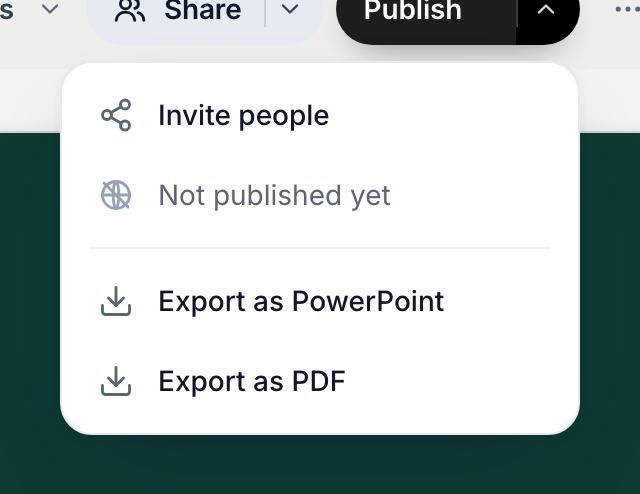
Una presentación se exporta a PDF o PowerPoint.v2026-11-18
Una presentación se publica y comparte como cualquier página, y se exporta a PowerPoint.