Translated automatically. Read the English original.
Créer des diapositives et les présenter
Les Dynamic Slides sont un diaporama que vous modifiez une diapositive à la fois et affichez en plein écran. Co-rédigez-les en mode Duo, faites-les créer en mode Auto, ou partez d'un modèle.
- Appuyez sur Créer, puis Dynamic Slides
Cliquer sur la ligne co-rédige le diaporama avec vous en mode Duo — indiquez le sujet et à qui il s'adresse. La flèche à côté propose le mode Auto et À partir de modèles.

Dynamic Slides : co-rédigez, faites-le créer, ou partez d'un modèle.v2026-11-18 - Parcourez les diapositives à gauche
La liste affiche chaque diapositive dans l'ordre. Cliquez sur l'une pour la modifier, et glissez-en une pour la déplacer. Nouvelle diapositive ajoute une diapositive.
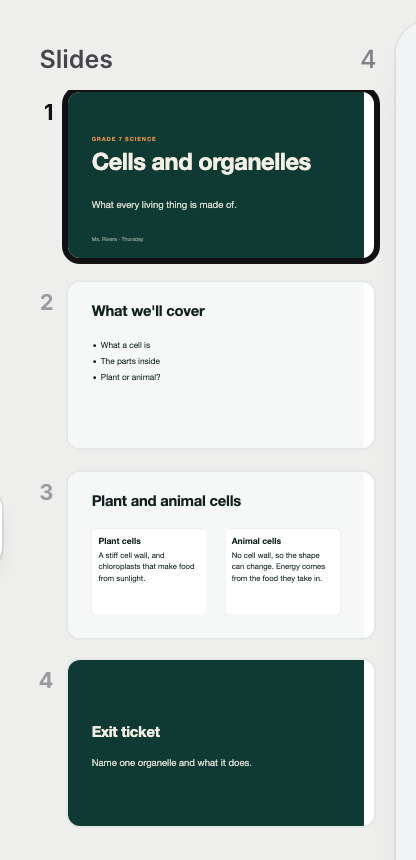
Les diapositives, dans l'ordre — glissez-en une pour la déplacer.v2026-11-18 - Modifiez une diapositive comme n'importe quelle page
Cliquez sur un titre ou une zone pour le sélectionner, et la barre du haut devient ses outils. Un clic droit ouvre Demander à l'IA pour cette zone uniquement.
- Écrivez ce que vous allez dire dans les Notes de l'orateur
La zone sous la diapositive. Vous seul les voyez.

Notes de l'orateur — vous seul les voyez.v2026-11-18 - Changez l'apparence avec Thème
Thème, sous la liste des diapositives, change les couleurs et la typographie de chaque diapositive d'un coup.
- Appuyez sur Présenter
Présenter se trouve dans la barre du haut. Les touches fléchées passent d'une diapositive à l'autre, et Échap permet de sortir.
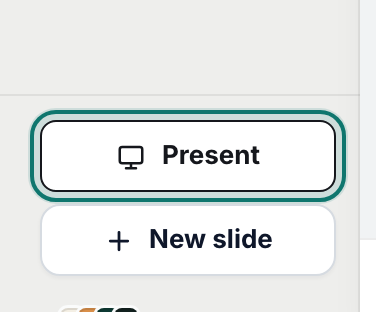
Présenter lance le diaporama.v2026-11-18 - Besoin de l'avoir en PowerPoint ?
La flèche à côté de Publier propose Exporter en PowerPoint et Exporter en PDF.
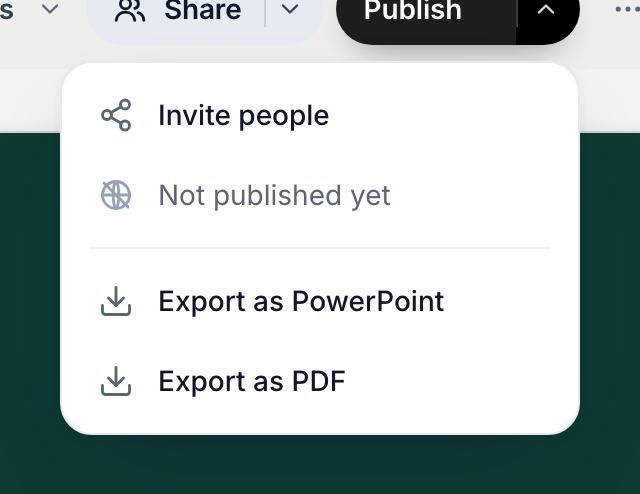
Un diaporama s'exporte en PDF ou en PowerPoint.v2026-11-18
Un diaporama se publie et se partage comme n'importe quelle page, et s'exporte en PowerPoint.