Translated automatically. Read the English original.
स्लाइड बनाएं और उन्हें प्रस्तुत करें
Dynamic Slides एक डेक है जिसे आप एक बार में एक स्लाइड संपादित करते हैं और पूरी स्क्रीन पर दिखाते हैं। उन्हें Duo Mode में सह-लेखन करें, Auto Mode में बनवाएं, या किसी टेम्पलेट से शुरू करें।
- Create दबाएं, फिर Dynamic Slides
पंक्ति पर क्लिक करने से डेक आपके साथ Duo Mode में सह-लिखा जाता है — विषय और यह किसके लिए है बताएं। इसके बगल में तीर में Auto Mode और टेम्पलेट से हैं।

Dynamic Slides: सह-लेखन करें, बनवाएं, या किसी टेम्पलेट से शुरू करें।v2026-11-18 - बाईं ओर स्लाइड के माध्यम से काम करें
सूची हर स्लाइड को क्रम में दिखाती है। किसी एक को संपादित करने के लिए उस पर क्लिक करें, और स्थानांतरित करने के लिए खींचें। नई स्लाइड एक स्लाइड जोड़ता है।
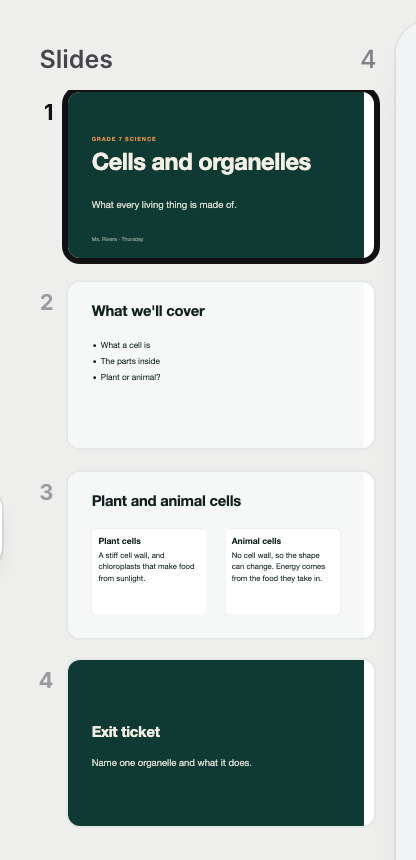
स्लाइड, क्रम में — स्थानांतरित करने के लिए किसी एक को खींचें।v2026-11-18 - किसी भी पेज की तरह एक स्लाइड संपादित करें
चयन करने के लिए किसी हेडिंग या बॉक्स पर क्लिक करें, और शीर्ष बार उसके टूल बन जाता है। राइट-क्लिक सिर्फ उस बॉक्स के लिए Ask AI खोलता है।
- आप जो कहेंगे उसे Speaker notes में लिखें
स्लाइड के नीचे का बॉक्स। केवल आप उन्हें देखते हैं।

Speaker notes — केवल आप उन्हें देखते हैं।v2026-11-18 - Theme से लुक बदलें
स्लाइड सूची के नीचे थीम, हर स्लाइड के रंग और टाइप को एक साथ बदलता है।
- Present दबाएं
प्रस्तुत करें शीर्ष बार में है। तीर कुंजियाँ स्लाइड के बीच आगे-पीछे जाती हैं, और Escape वापस बाहर ले जाता है।
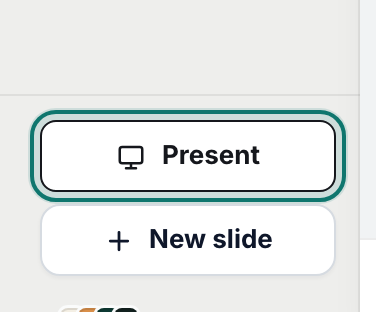
Present शो शुरू करता है।v2026-11-18 - इसे PowerPoint में चाहिए?
प्रकाशित करें के बगल में तीर में PowerPoint के रूप में निर्यात करें और PDF के रूप में निर्यात करें हैं।
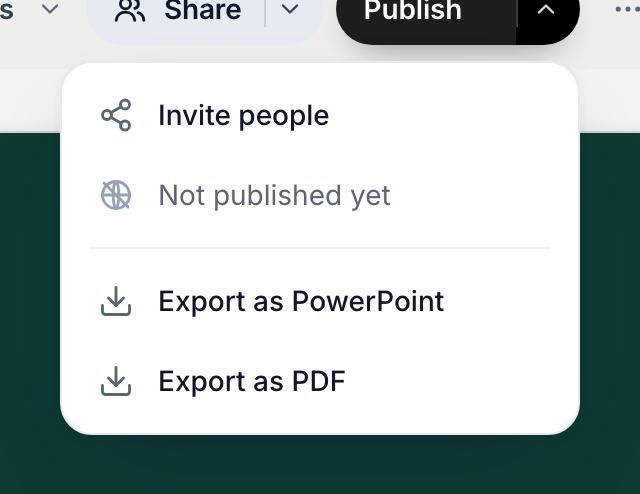
एक डेक PDF या PowerPoint में एक्सपोर्ट होता है।v2026-11-18
एक डेक किसी भी पेज की तरह प्रकाशित और साझा होता है, और PowerPoint में एक्सपोर्ट होता है।