Translated automatically. Read the English original.
📘 これまでの話 — Priya は金曜日に、レポートと同じ数字を使って、オーナーたちに四半期を発表します。
スライドを作って発表する
Dynamic Slides は、一枚ずつ編集して全画面で表示するデッキです。Duo Mode で共同執筆したり、Auto Mode で作ってもらったり、テンプレートから始めたりできます。
- Create を押し、次に Dynamic Slides を押す
行をクリックすると Duo Mode でデッキを一緒に執筆できます — トピックと、誰のためのものかを伝えましょう。横の矢印には Auto Mode と テンプレートから があります。

Dynamic Slides:共同執筆、作ってもらう、またはテンプレートから始める。v2026-11-18 - 左側のスライドを順に進める
リストにはすべてのスライドが順番に表示されます。編集するにはクリックし、移動するにはドラッグします。新しいスライド でスライドを追加できます。
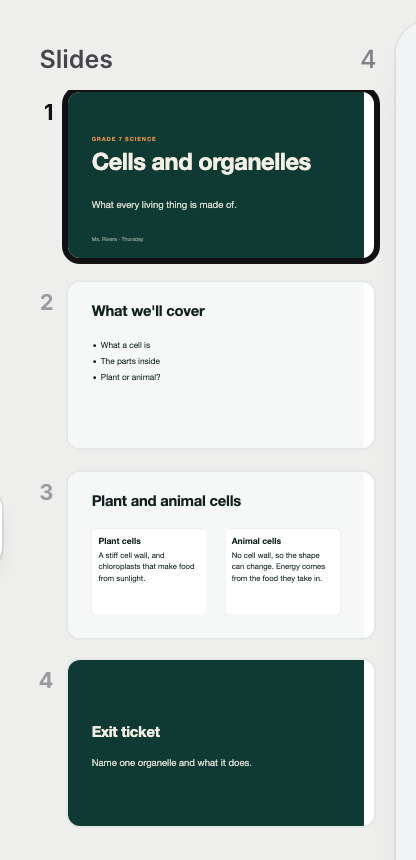
スライドを順番に — ドラッグして移動できます。v2026-11-18 - どのページとも同じようにスライドを編集する
見出しやボックスをクリックして選択すると、上部のバーがそのツールに変わります。右クリックすると、そのボックスだけに対する Ask AI が開きます。
- 話す内容を Speaker notes に書く
スライドの下のボックスです。あなただけが見られます。

スピーカーノート — あなただけが見られます。v2026-11-18 - Theme で見た目を変える
スライドリストの下にある テーマ で、すべてのスライドの色と書体を一度に変更できます。
- Present を押す
発表 は上部のバーにあります。矢印キーでスライド間を移動し、Escape で元に戻ります。
Present でショーが始まります。v2026-11-18 - PowerPoint で必要ですか?
公開 の横の矢印には PowerPoint として書き出す と PDF として書き出す があります。
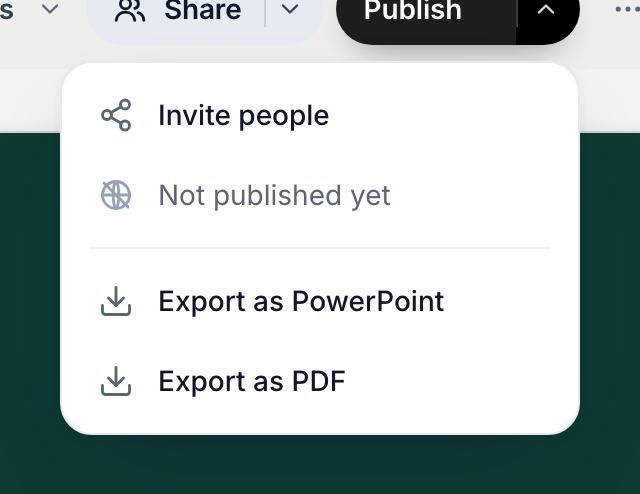
デッキは PDF や PowerPoint にエクスポートできます。v2026-11-18
うまくいったかどうかわかります。 スライドを全画面でクリックして進められ、Escape で元に戻れます。
デッキはどのページとも同じように公開・共有でき、PowerPoint にエクスポートできます。