Translated automatically. Read the English original.
स्लाइड्स बनवा आणि त्या सादर करा
Dynamic Slides हा एक डेक आहे जो तुम्ही एका वेळी एक स्लाइड संपादित करता आणि पूर्ण स्क्रीनवर दाखवता. Duo Mode मध्ये त्या सह-लिहा, Auto Mode मध्ये त्या बनवून घ्या, किंवा एका टेम्पलेटपासून सुरुवात करा.
- Create दाबा, मग Dynamic Slides
या ओळीवर क्लिक केल्याने Duo Mode मध्ये तुमच्यासोबत डेक सह-लिहिला जातो — विषय सांगा आणि तो कोणासाठी आहे ते सांगा. त्याच्या बाजूच्या बाणामध्ये Auto Mode आणि टेम्पलेटमधून आहेत.

Dynamic Slides: सह-लिहा, ते बनवून घ्या, किंवा एका टेम्पलेटपासून सुरुवात करा.v2026-11-18 - डावीकडील स्लाइड्समधून काम करा
यादी प्रत्येक स्लाइड क्रमाने दाखवते. एखादी संपादित करण्यासाठी तिच्यावर क्लिक करा, आणि ती हलवण्यासाठी ड्रॅग करा. नवीन स्लाइड एक स्लाइड जोडते.
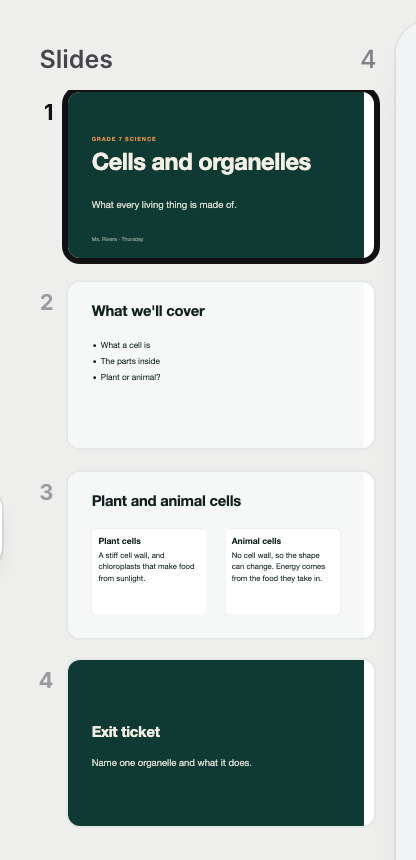
स्लाइड्स, क्रमाने — एखादी हलवण्यासाठी ड्रॅग करा.v2026-11-18 - कोणत्याही पृष्ठाप्रमाणे स्लाइड संपादित करा
निवडण्यासाठी एखाद्या शीर्षकावर किंवा बॉक्सवर क्लिक करा, आणि वरचा बार त्याची साधने बनतो. उजवे-क्लिक केल्याने फक्त त्या बॉक्ससाठी Ask AI उघडते.
- तुम्ही काय बोलणार ते Speaker notes मध्ये लिहा
स्लाइडखालील बॉक्स. ते फक्त तुम्हीच पाहता.

Speaker notes — ते फक्त तुम्हीच पाहता.v2026-11-18 - Theme ने स्वरूप बदला
थीम, स्लाइड यादीखाली, प्रत्येक स्लाइडचे रंग आणि अक्षरप्रकार एकाच वेळी बदलते.
- Present दाबा
सादर करा वरच्या बारमध्ये आहे. बाण की स्लाइड्समध्ये फिरतात, आणि Escape मागे बाहेर पडते.
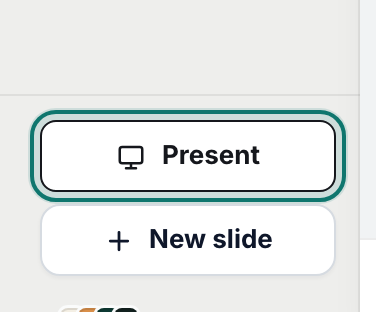
Present शो सुरू करते.v2026-11-18 - PowerPoint मध्ये हवे आहे?
प्रकाशित करा च्या बाजूच्या बाणामध्ये PowerPoint म्हणून निर्यात करा आणि PDF म्हणून निर्यात करा आहेत.
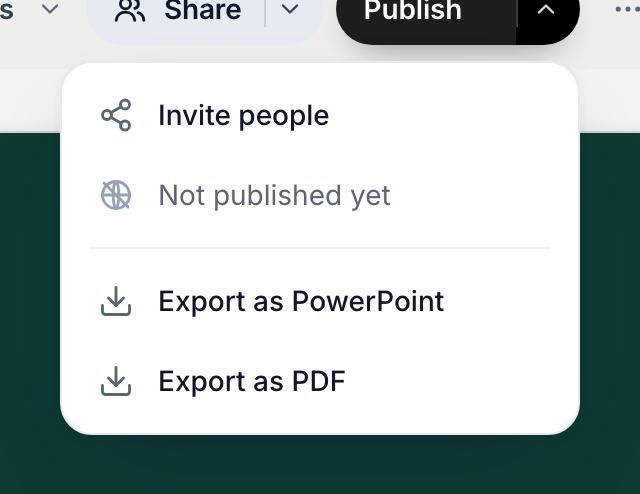
डेक PDF किंवा PowerPoint मध्ये एक्सपोर्ट होतो.v2026-11-18
डेक कोणत्याही पृष्ठाप्रमाणे प्रकाशित आणि शेअर होतो, आणि PowerPoint मध्ये एक्सपोर्ट होतो.