Translated automatically. Read the English original.
Crie uma apresentação de slides e apresente-a
Uma apresentação é um conjunto de slides que edita um de cada vez e mostra em ecrã inteiro. A IA pode escrever a apresentação inteira, ou pode começar com uma em branco ou um modelo.
- Pressione Criar, depois Nova Apresentação (PowerPoint)
Clicar na linha pede à IA que escreva a apresentação — dê-lhe o tema e a turma. A seta ao lado da linha tem Apresentação em branco e A partir de modelos, para começar você mesma.

A seta ao lado de Nova Apresentação: comece em branco, ou a partir de um modelo.v2026-10-11 - Trabalhe nos slides à esquerda
A lista mostra todos os slides por ordem. Clique num para o editar, e arraste um para o mover. Novo slide adiciona um slide.
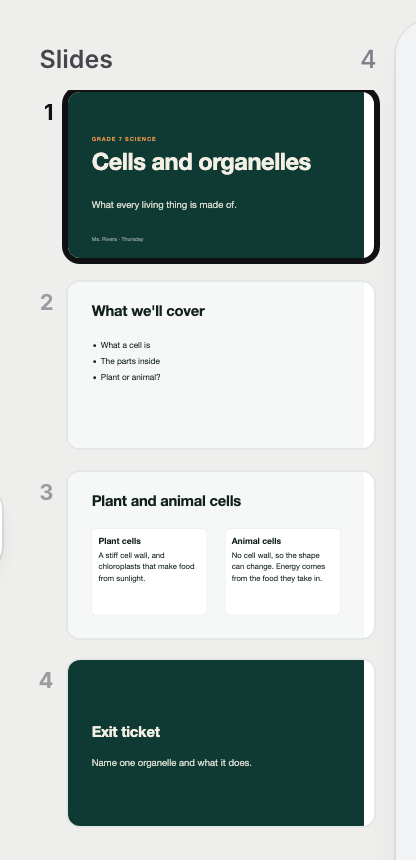
Os slides, por ordem — arraste um para o mover.v2026-10-11 - Edite um slide como qualquer página
Clique num título ou numa caixa para o selecionar, e a barra superior torna-se as suas ferramentas. Um clique com o botão direito abre Perguntar à IA apenas para essa caixa.
- Escreva o que vai dizer nas Notas do apresentador
A caixa sob o slide. Só você as vê.

Notas do apresentador — só você as vê.v2026-10-11 - Mude o aspeto com Tema
Tema, no fundo da lista de slides, muda as cores e o tipo de letra de todos os slides de uma vez.
- Pressione Apresentar
Apresentar está no fundo da lista de slides. As teclas de seta movem entre slides, e Escape sai.
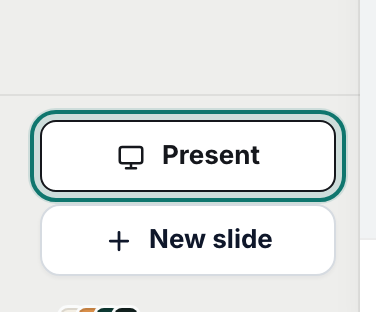
Apresentar inicia a exibição.v2026-10-11 - Precisa dela em PowerPoint?
A seta ao lado de Publicar tem Exportar como PowerPoint e Exportar como PDF.
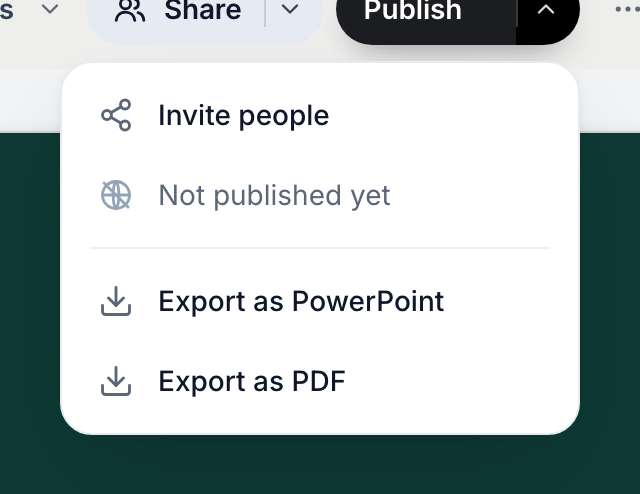
Uma apresentação exporta para PDF ou PowerPoint.v2026-10-11
Uma apresentação publica-se e partilha-se como qualquer página, e exporta para PowerPoint.